Cadastros
- Cadastro de empresas
- Cadastro de motoristas
- Cadastro de proprietários
- Cadastro de cavalos
- Como cadastrar ou atualizar um cavalo mecânico
- Como alterar a placa de um cavalo mecânico para o padrão Mercosul
- Como inativar ou ativar um cavalo mecânico
- Dicionário de campos do cadastro de cavalos
- Cadastro de carretas
- Cadastro de usuários
Cadastro de empresas
Como cadastrar ou atualizar uma empresa
Na tela inicial do MasterTransp, localize e clique na opção EMPRESAS para acessar a área de gerenciamento de empresas.
Demonstração prática:

2. Inicie um novo cadastro
Na tela de empresas, clique no menu NOVO para abrir a tela de preenchimento dos dados cadastrais.
Demonstração prática:

3. Preencha os dados da empresa
Na tela de cadastro, preencha todos os campos obrigatórios, identificados em negrito, com as informações correspondentes à empresa que será cadastrada.
Confira os dados preenchidos antes de prosseguir.
Demonstração prática:
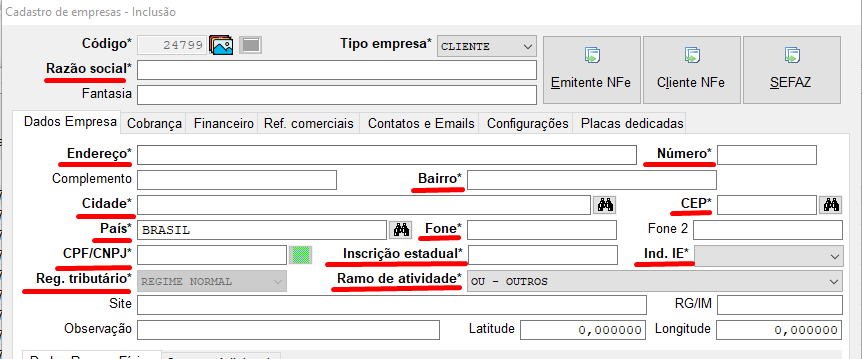
3.1. Caso precise de praticidade acesse pelo SEFAZ. Ele te permite o preenchimento dos campos automaticamente.

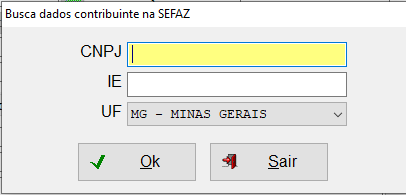
3.3 Você consegue preencher pelo CNPJ ou IE, e pela UF que está localizada a sua empresa.
4 . Salve o cadastro
Após preencher todos os campos obrigatórios, clique na opção GRAVAR para salvar as informações inseridas no sistema.
Demonstração prática
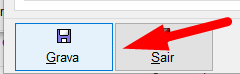
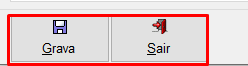
5. Após gravar as informações, verifique se o cadastro foi salvo corretamente no sistema. Para isso aperte o botão de SAIR ao lado de GRAVAR e procure seu cadastro atualizando o sistema.
COMO ALTERAR E CONSULTAR SEU CADASTRO?
1. Para alterar seu cadastro, acesse empresas no sistema MasterTransp.

2. Após acessar o menu EMPRESAS, procure o menu ALTERA.

3. Para conseguir alterar o seus cadastro, procure ele pelas seguintes opções: CPF/CNPJ, CÓDIGO, RAZÃO SOCIAL, CIDADE, ENDEREÇO ou FANTASIA.

4. Logo após localizar sua empresa, você pode estar realizando sua alteração clicando em cima do nome da sua empresa e clicando em altera.

4.1 Após alterar você pode clicar novamente em GRAVAR, e seus dados alterado estará salvo.
COMO CONSULTAR?
1.PARA CONSULTAR VOCÊ PRECISA CLICAO NO BOTÃO DE CONSULTA, AO LADO DE ALTERA NO MENU EMPRESA.

2. Após procurar sua empresa, você deverá dar um clique em cima do nome da sua empresa. Logo depois de clicar o nome da sua empresa ficará azul, e depois será necessário clicar em CONSULTA.

3. Depois de realizar todos esses passos, você conseguirá acessar todos seus dados.
Cadastro de motoristas
Como cadastrar, alterar ou consultar um motorista?
1. Para você conseguir cadastrar um motorista, você deverá acessar CADASTROS na tela inicial MasterTransp no canto superior esquerdo da tela.

2. Após clicar em CADASTRO, procure a opção MOTORISTA.
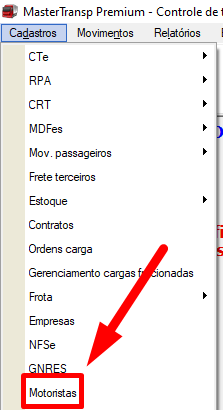
3. Assim que clicar em MOTORISTA, o procedimento é o mesmo de cadastrar uma empresa. Você clica em NOVO, PREENCHE OS DADOS OBRIGATÓTIO.

Nesse segundo cadastro o de motorista não aparece a opção SEFAZ, até por que você precisa somente do CPF por ser uma pessoa fisíca. E também tem uns campos obrigatórios novos como: CNH/CAT, EMISSÃO DA CNH, DATA DE VENCIMENTO, 1ª HABILITAÇÃO E A DATA DE EMISSÃO E O CÓD. DE SEGURANÇA.
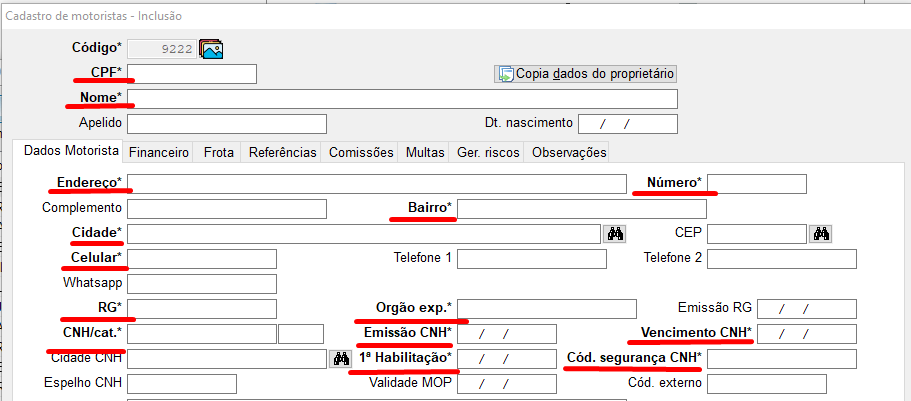
pós realizar o preenchimento é somente clicar em GRAVAR. Assim seu motorista estará cadastrado.
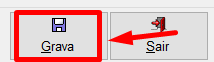
Após clicar em GRAVAR, para sair desta tela basta clicar no botão SAIR ao lado de gravar.
COMO ALTERAR O CADASTRO DE UM MOTORISTA?
- Para alterar o cadastro de um motorista, siga as informações a seguir.
1.1 Vá em cadastros:

2. Depois procure o menu motorista.
3.Depois procure ALTERA.

3.1 Após achar o ALTERA, clique no nome do motorista, ou procure ela usando os meios: NOME, CPF; CIDADE, ENDEREÇO OU CÓDIGO DO MESMO.

3.2 Logo depois de localizar o motorista, clique no nome dele deixando o nome destacado de azul e clique em ALTERA.

4. Após fazer todos esses passos você terá acesso a ficha do motorista e conseguirá alterar alguns dados.
COMO CONSULTAR OS DADOS DO MOTORISTA?
1. PARA CPNSULTAR OS DADOS SIGA AS SEGUINTES INTRUÇÕES:
1.1 PROCURE CADASTRO NA SUA TELA.
2. APÓS LOCALIZAR CADASTROS, PROCURE MOTORISTA.
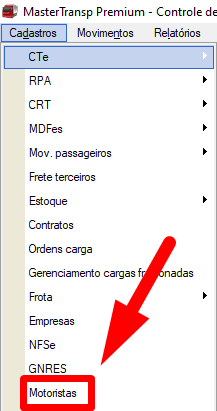
3. LOGO APÓS, PROCURE A OPÇAO CONSULTA.

3.1 ASSIM QUE LOCALIZAR A OPÇÃO CONSULTA, CLIQUE NO NOME DO MOTORISTA DESTACANDO O NOME DO MESMO DE AZUL. VOCÊ PODERÁ LOCALIZAR SEUMOTORISTA PROCURANDO POR: NOME, CPF.CÓDIGO DO MESMO, CIDADE OU ENDEREÇO.

4. APÓS CLICAR NO NOME DO MOTORISTA VOCÊ CONSEGUIRÁ ACESSAR OS DADOS DO MESMO SEM FAZER ALTERÇÃO.
Cadastro de proprietários
Como cadastrar ou atualizar um proprietário
Para você conseguir cadastrar um proprietário você precisa seguir as seguintes instruções.
1. Página inicial do MasterTransp você precisa acessar a parte de CADASTORS.

2. Após clicar em cadastros procure a opção PROPRIEÁRIOS.
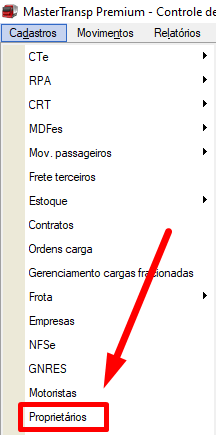
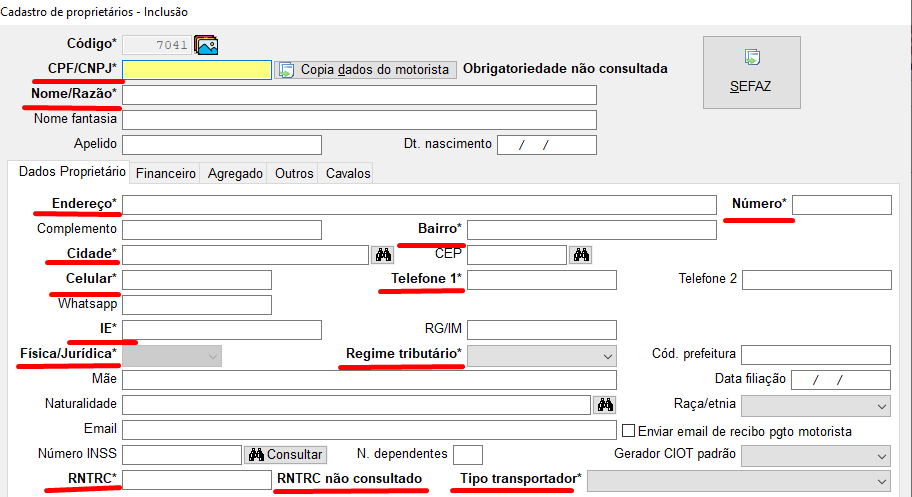
Para cadastrar o proprietário é a mesma função do MOTORISTA e EMPRESAS.
Você deve preencher os campos obrigatórios, destacados em negrito. Para cadastrar você tem, como cadastrar mais rápido usando o SEFAZ no seu canto superior direito.
Você deverá clicar em NOVO

PREENCHER OS CAMPOS OBRIGATÓRIOS. OS PREENCHIMENTO ORBIGATÓRIOS AGORA CONTA COM NOVOS CAMPIOS COMO: RNTC, FÍSICA/JURÍDICA, TIPO TRANSPORTADOR E REGME TRIBUTÁRIO.
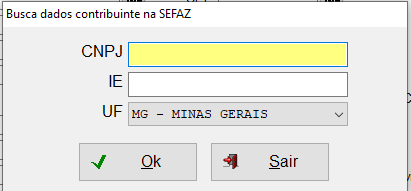
VOCÊ TAMBÉM PODE ESTAR ENTRANDO PELO SEFAZ, AONDE VOCÊ COLOCA O CNPJ OU O IE JUNTAMENTE COM A UF DA EMPRESA E UM DOS CAMPOS OBRIGATÓRIOS SÃO PREENCHIDO AUTOMATICAMENTE.

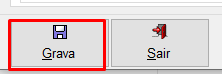
LOGO DEPOIS DE CONCLUIR TUDO, É SÓ VOCÊ CLICAR EM GRAVAR QUE TODAS SUSAS INFORMAÇÕES PASSADAS SERÁ SALVAS. PARA SAIR DA TELA É SO VOCE CLICAR EM SAIR OPÇÃO AO LADO DE GRAVAR.
PARA ATUALIZAR, É SÓ CLICAR NA OPÇÃO AO LADO DE NOVO: O ALTERA.
PRA VOCÊ CONSEGUIR ATUALIZAR OU ALTERAR ALGUM DADOS VOCÊ PRECISA CLICAR EM CIMA DO NOME DA SUA EMPRESA E CLIAR EM ALTERA COMO ESTÁ DESTACADO NA IMAGEM ACIMA.

CASO TENHA QUE FAZER UMA CUNSULTA, BASTA FAZER A MESMA COISA DO ALTERA, CLICAR EM CIMA DO NOME DA SUA EMPRESA E CLICAR EM CONSULTA.

ASSIM CONSEGUIRÁACESSAR OS DADOS SEM RISCO DE ALTERAR ALGO ACIDENTALMENTE.
Cadastro de cavalos
Como cadastrar ou atualizar um cavalo mecânico
Para realizar o cadastro do seu cavalo, procure a opção CADASTROS no seu canto superior esquerdo.

2. Procure a opção VEÍCULOS.
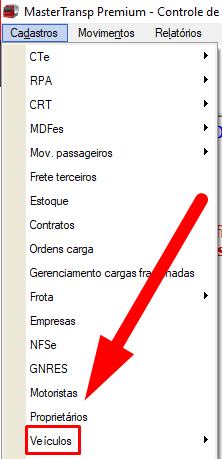
3. Clique em veículos e irá aparecer 3 opções: CAVALOS, CARRETAS E CLASSIFICAÇÕES.
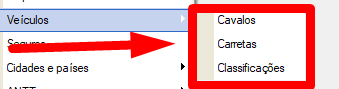
4. Clique em CAVALOS, e irá aparecer essa tela:

5. Vá em NOVO.

E preencha todos os dados OBRIGATÓRIOS destacado em negrito.
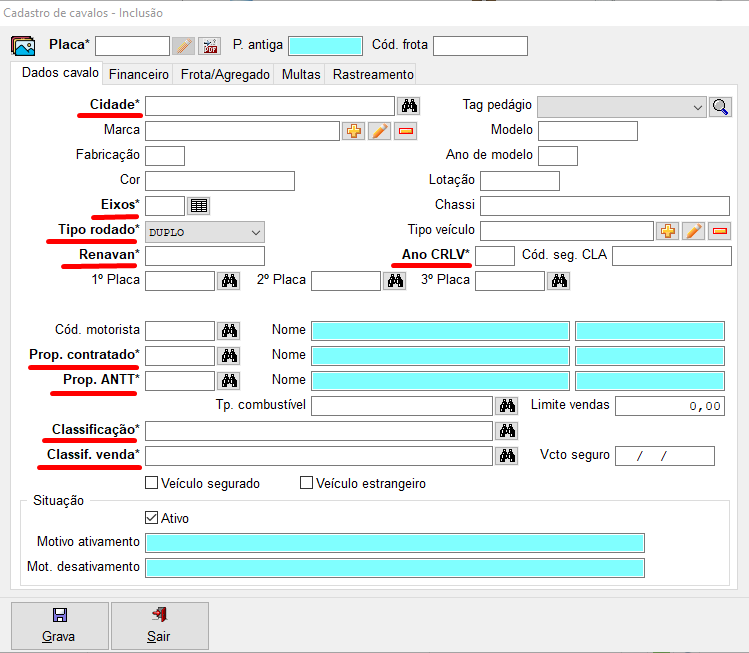
Após preencher todos os campos obrigatórias, para salvar clique em GRAVAR, no canto inferior esquerdo.
Como alterar a placa de um cavalo mecânico para o padrão Mercosul
Para conseguir mudar sua placa para o Mercosul, você deverá clicar em ALTERA e procurar o campo placa + o lápis ao lado como na imagem abaixo.

Ao localizar PLACA ao lado terá um lápis. Você deverá clicar nele e aparecerá essa mensagem.
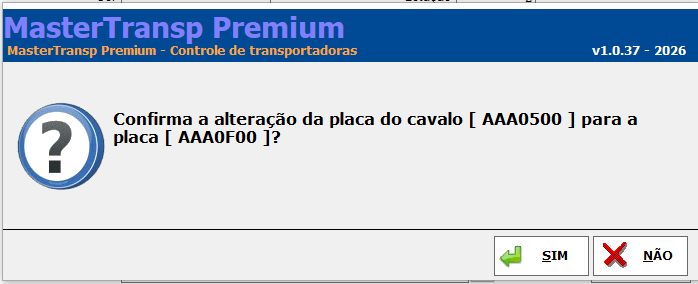
Para confirmar, clique sim, e sua placa será atualizada para forma padrão Mercosul.
Como inativar ou ativar um cavalo mecânico
Para conseguir ativar ou inativar um cavalo, siga os próximos passos.
1 Clique em altera, após selecionar sua empresa.

Quando você consegui ativar ou não, quando você abrir seu cadastro você vai visualizar a SITUAÇÃO do seu cadastro.

Se estiver marcado como na imagem acima, seu cadastro ainda está ativo.
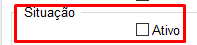
Se estiver desta forma, seu cadastro estará inativo. Para ativar basta somente clicar em cima do ativo que irá ativar novamente.
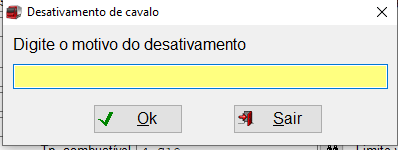
Caso esteja ativado e você queira desativar, basta clicar em cima do ativo se estiver marcado como na demonstração acima, e, confirmar, quando aparecer essa mensagem pedindo a justificativa do motivo de querer fazer o desativamento, e clique OK.
Dicionário de campos do cadastro de cavalos
1. Dados principais
(Todos os campos que estão destacados em negrito, deve ser preenchido de forma obrigatória)
|
Campo |
O que significa |
|---|---|
|
Placa* |
Placa principal do veículo. |
|
P. antiga |
Placa antiga, se houver. |
|
Cód. frota |
Código de identificação do veículo na frota. |
|
Cidade* |
Cidade onde o veículo está registrado ou emplacado. |
|
Marca |
Fabricante do veículo. Ex.: Scania, Volvo. |
|
Fabricação |
Ano de fabricação. |
|
Cor |
Cor do veículo. |
|
Eixos* |
Quantidade de eixos do veículo. |
|
Tipo rodado* |
Tipo de rodado. Ex.: duplo. |
|
Renavam* |
Número do Renavam do veículo. |
|
1ª Placa / 2ª Placa / 3ª Placa |
Placas adicionais, quando aplicável. |
2. Identificação e características
|
Campo |
O que significa |
|---|---|
|
Tag pedágio |
Identificação da tag usada para pagar pedágios. |
|
Modelo |
Modelo do veículo. |
|
Ano de modelo |
Ano do modelo do veículo. |
|
Lotação |
Capacidade de passageiros ou lotação cadastrada. |
|
Chassi |
Número de identificação do chassi. |
|
Tipo veículo |
Categoria do veículo. Ex.: cavalo mecânico. |
|
Ano CRLV |
Ano de referência do documento do veículo. |
|
Cód. seg. CLA |
Código de segurança do documento, se solicitado. |
3. Motorista e proprietários
|
Campo |
O que significa |
|---|---|
|
Cód. motorista |
Código do motorista vinculado ao veículo. |
|
Nome |
Nome do motorista. |
|
Prop. contratado* |
Código do proprietário contratado, conforme cadastro. |
|
Nome |
Nome do proprietário contratado. |
|
Prop. ANTT* |
Código do proprietário ou transportador vinculado ao cadastro da ANTT. |
|
Nome |
Nome correspondente ao cadastro da ANTT. |
4. Combustível, classificação e seguro
|
Campo |
O que significa |
|---|---|
|
Tp. combustível |
Tipo de combustível. Ex.: diesel. |
|
Limite vendas |
Limite de vendas ou valor permitido pelo sistema. |
|
Classificação* |
Classificação operacional do veículo na empresa. |
|
Classif. venda* |
Classificação utilizada para vendas ou operações comerciais. |
|
Vcto seguro |
Data de vencimento do seguro. |
|
Veículo segurado |
Marque se o veículo possui seguro. |
|
Veículo estrangeiro |
Marque se o veículo é registrado no exterior. |
5. Situação do veículo
|
Campo |
O que significa |
|---|---|
|
Ativo |
Marque se o veículo está ativo na operação. |
|
Motivo ativamento |
Motivo pelo qual o veículo foi ativado, se solicitado. |
|
Mot. desativamento |
Motivo pelo qual o veículo foi desativado, se aplicável. |
Cadastro de carretas
Como cadastrar ou atualizar uma carreta
Para cadastrar uma carreta, siga as instruções.
- Procure cadastros, no canto superior esquerdo de sua tela.

Clique e vá a opção veículos.
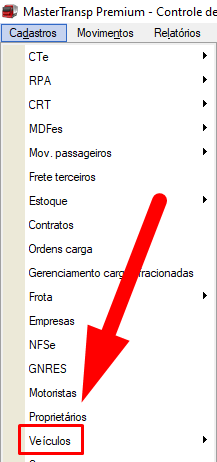
Clique em veículos e escolha a opção CARRETAS.
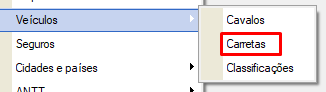
2. Após selecionar carretas, clique em NOVO para realizar o cadastro de sua carreta, preenchendo todos os campos obrigatórios destacados em negrito.
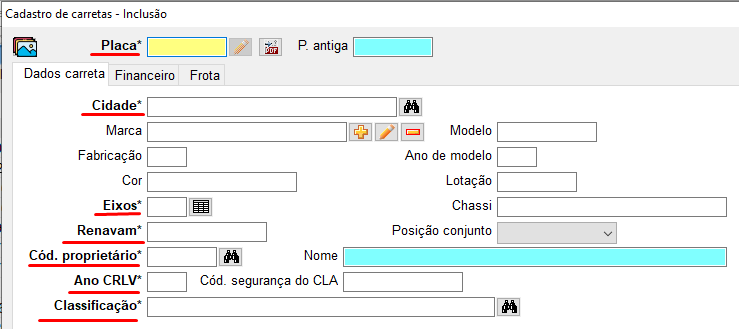
Após o preenchimento, clique em GRAVAR, para salvar salvar as informações cadastradas.
Como alterar ou consultar suas informações cadastradas?
Para alterar, selecione o nome da empresa e clique em ALTERA.
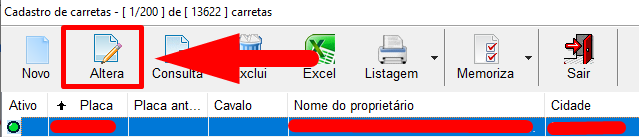
Logo após selecionar e clicar em altera, você terá acesso as informações para fazer alguma alteração caso algum campo foi preenchido da forma incorreta.
Para consultar, você deverá selecionar sua empresa da mesma forma, e clicar em CONSULTA.
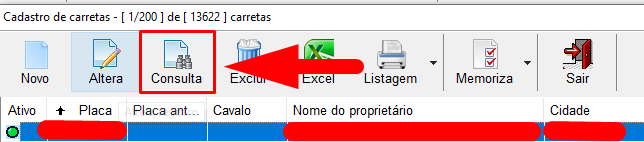
Assim você terá o acesso aos seus dados sem risco de cometer alguma alteração sem querer.
Cadastro de usuários
Como definir os acessos do usuário
Rotinas
Cadastro de usuários
Ações
Financeiro
- Pagador (acesso iniciante)
- Pode realizar pagamentos somente a tipos de arquivos pré-definidos, apenas utilizar métodos de pagamentos (Dinheiro, pix, cartão) permitidos a eles e não tem acesso ao 'caixa geral'.
- Auxiliar financeiro (acesso intermediário)
- Não pode acessar o 'caixa geral'.
- Caixa geral
- Acesso total as rotinas do financeiro, porém é possível limitar quais instituições ele gerenciará no 'caixa geral' no cadastro do usuário.