# Como cadastrar, alterar ou consultar um motorista?
**1.** Para você conseguir cadastrar um motorista, você deverá acessar **CADASTROS** na tela inicial MasterTransp no canto superior esquerdo da tela.
[](https://docs.inbrasystems.com.br/uploads/images/gallery/2026-10/rIximage.png)
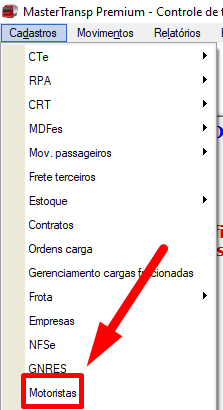
**2. Após clicar em CADASTRO, procure a opção MOTORISTA.**
[](https://docs.inbrasystems.com.br/uploads/images/gallery/2026-10/vOjimage.png)
[](https://docs.inbrasystems.com.br/uploads/images/gallery/2026-10/vOjimage.png)
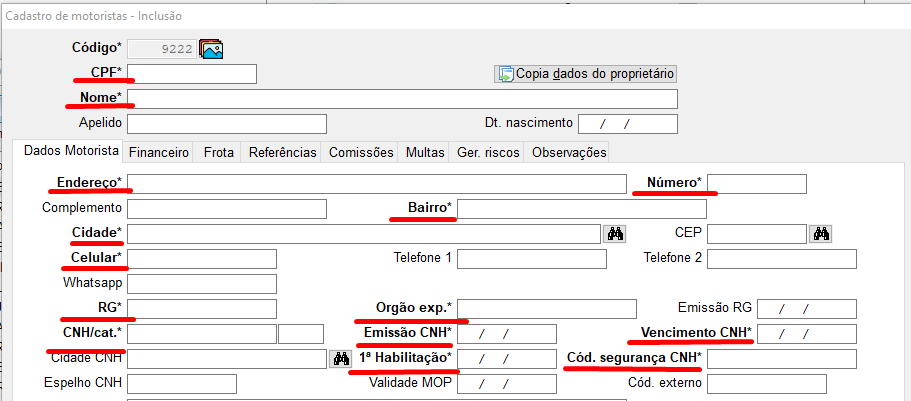
**3.** Assim que clicar em **MOTORISTA,** o procedimento é o mesmo de cadastrar uma empresa. Você clica em **NOVO, PREENCHE OS DADOS OBRIGATÓTIO.**
[](https://docs.inbrasystems.com.br/uploads/images/gallery/2026-10/k3timage.png)
Nesse segundo cadastro o de motorista não aparece a opção **SEFAZ,** até por que você precisa somente do **CPF** por ser uma pessoa fisíca. E também tem uns campos obrigatórios novos como: **CNH/CAT, EMISSÃO DA CNH, DATA DE VENCIMENTO, 1ª HABILITAÇÃO E A DATA DE EMISSÃO E O CÓD. DE SEGURANÇA.**
[](https://docs.inbrasystems.com.br/uploads/images/gallery/2026-10/qUeimage.png)
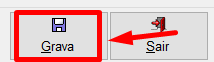
pós realizar o preenchimento é somente clicar em **GRAVAR.** Assim seu motorista estará cadastrado.
[](https://docs.inbrasystems.com.br/uploads/images/gallery/2026-10/9M8image.png)
Após clicar em **GRAVAR,** para sair desta tela basta clicar no botão **SAIR** ao lado de gravar.
**COMO ALTERAR O CADASTRO DE UM MOTORISTA?**
1. Para alterar o cadastro de um motorista, siga as informações a seguir.
1.1 Vá em cadastros:
[](https://docs.inbrasystems.com.br/uploads/images/gallery/2026-10/GNjimage.png)
2\. Depois procure o menu motorista.
[](https://docs.inbrasystems.com.br/uploads/images/gallery/2026-10/vOjimage.png)
3.Depois procure ALTERA.
[](https://docs.inbrasystems.com.br/uploads/images/gallery/2026-10/zAnimage.png)
3.1 Após achar o ALTERA, clique no nome do motorista, ou procure ela usando os meios: NOME, CPF; CIDADE, ENDEREÇO OU CÓDIGO DO MESMO.
[](https://docs.inbrasystems.com.br/uploads/images/gallery/2026-10/yNDimage.png)
3.2 Logo depois de localizar o motorista, clique no nome dele deixando o nome destacado de azul e clique em ALTERA.
[](https://docs.inbrasystems.com.br/uploads/images/gallery/2026-10/5mJimage.png)
4\. Após fazer todos esses passos você terá acesso a ficha do motorista e conseguirá alterar alguns dados.
COMO CONSULTAR OS DADOS DO MOTORISTA?
1. PARA CPNSULTAR OS DADOS SIGA AS SEGUINTES INTRUÇÕES:
1.1 PROCURE CADASTRO NA SUA TELA.
[](https://docs.inbrasystems.com.br/uploads/images/gallery/2026-10/rIximage.png)
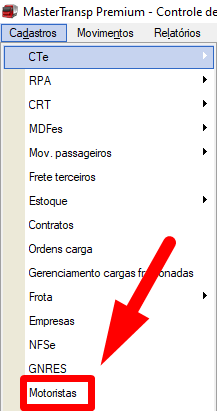
2. APÓS LOCALIZAR CADASTROS, PROCURE MOTORISTA.
[](https://docs.inbrasystems.com.br/uploads/images/gallery/2026-10/6vgimage.png)
3. LOGO APÓS, PROCURE A OPÇAO **CONSULTA.**
[](https://docs.inbrasystems.com.br/uploads/images/gallery/2026-10/yPqimage.png)
3.1 ASSIM QUE LOCALIZAR A OPÇÃO CONSULTA, CLIQUE NO NOME DO MOTORISTA DESTACANDO O NOME DO MESMO DE AZUL. VOCÊ PODERÁ LOCALIZAR SEUMOTORISTA PROCURANDO POR: NOME, CPF.CÓDIGO DO MESMO, CIDADE OU ENDEREÇO.
[](https://docs.inbrasystems.com.br/uploads/images/gallery/2026-10/Udximage.png)
4\. APÓS CLICAR NO NOME DO MOTORISTA VOCÊ CONSEGUIRÁ ACESSAR OS DADOS DO MESMO SEM FAZER ALTERÇÃO.