Apolices de seguro
Como configurar/atualizar as apólices de seguros
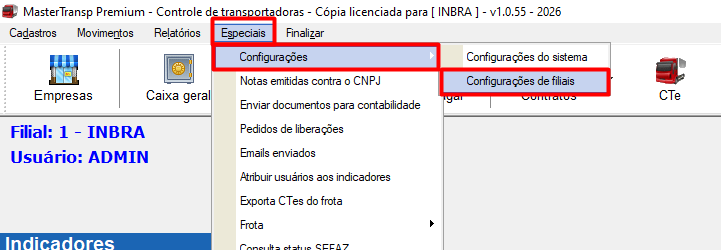
1 - Acesse as configurações da filial em: Especiais -> Configurações -> Configurações de filiais
2- Clique na sessão Seguro/Risco
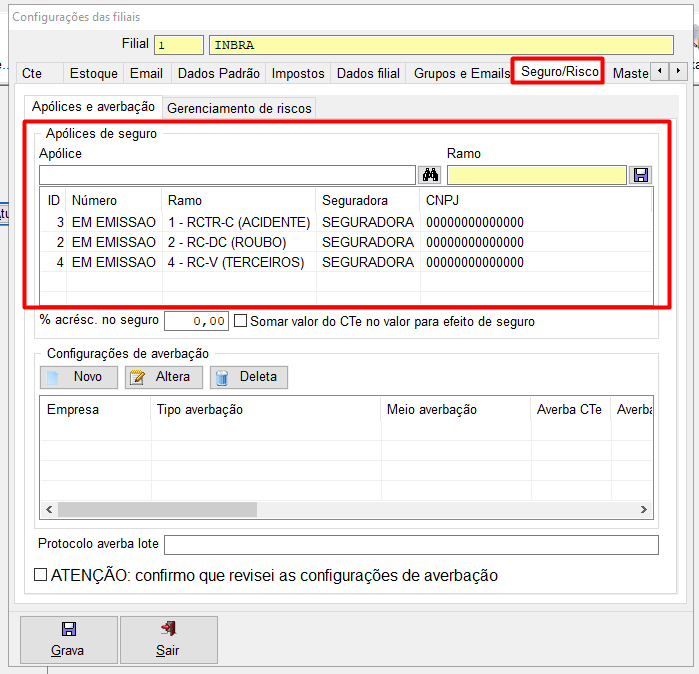
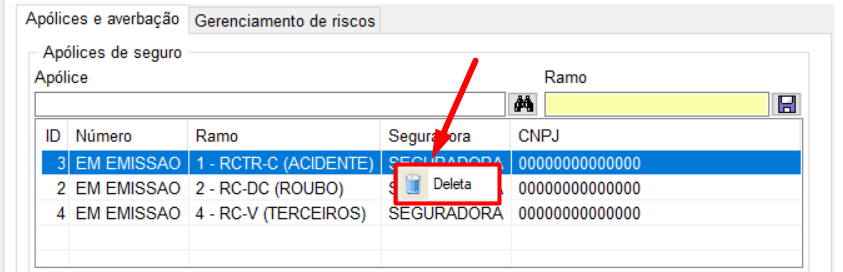
3- Remova as apolices desatualizadas
|
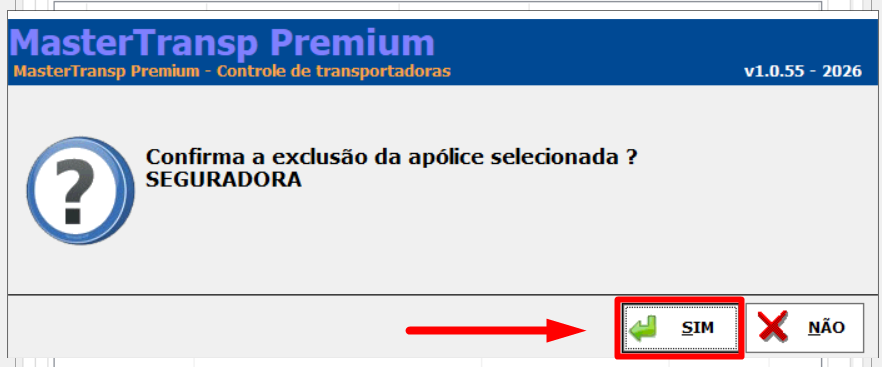
Clique com o botão direito do mouse na apólice e depois em Deleta
Clique em SIM na mensagem de confirmação que se abrirá. |
 |
|
|
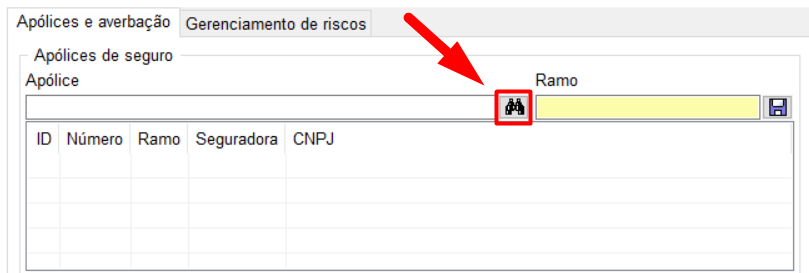
4- Acesse o cadastro de apólices de seguros, clicando no ícone de binoculo.
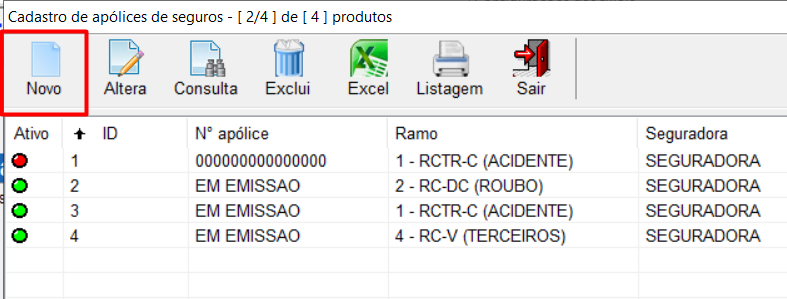
5- Clique em Novo para cadastrar um nova apólice
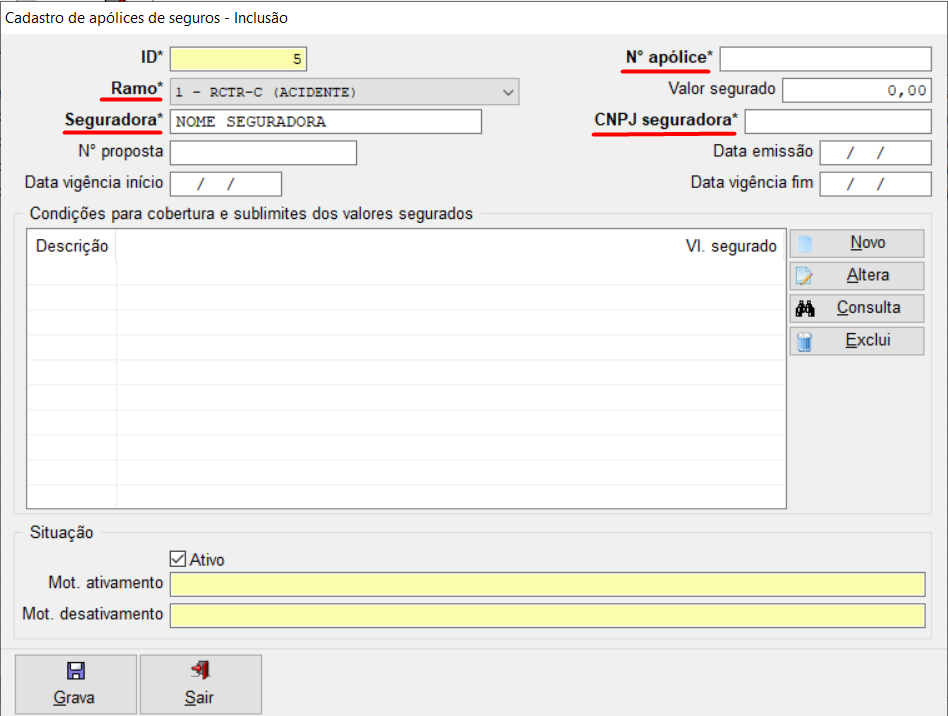
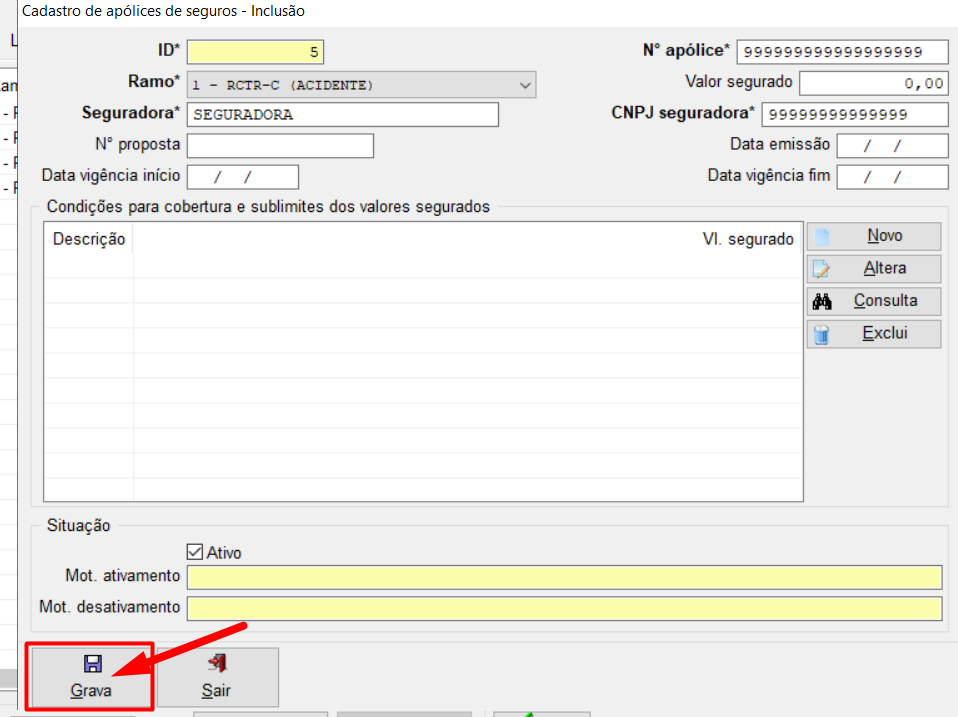
6- Preencha obrigatóriamente estes quatro campos
ObrigatóriosRamo: categoria do risco cobrido
Seguradora: nome da seguradora
N° apólice: número da apólice (sem acentuações ou espaços em branco)
CNPJ Seguradora: CNPJ da seguradora (sem acentuações) Opcionais
|
|
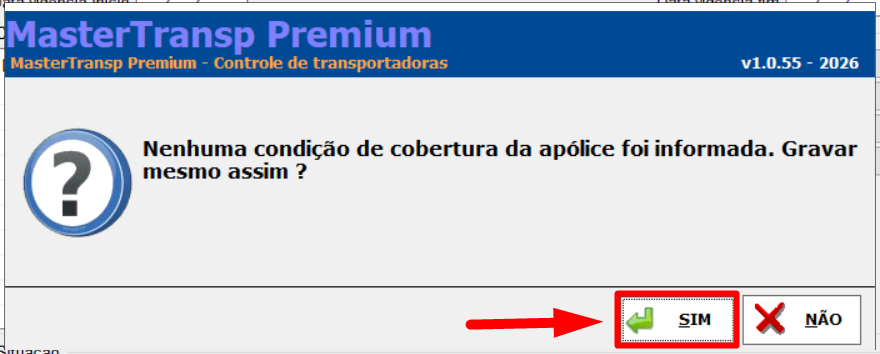
7- Clique em Grava para savar o cadastro, e depois em SIM para confirmar.
 |
|
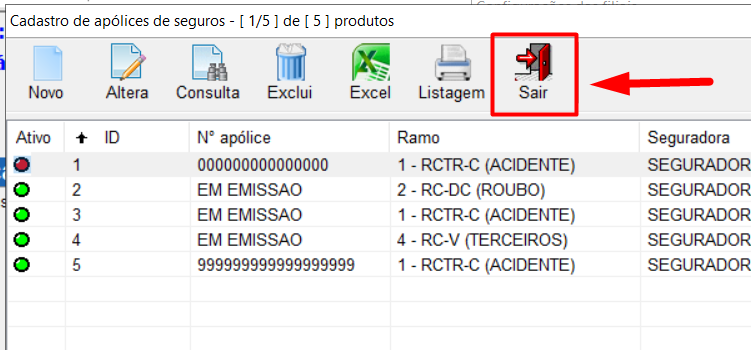
8- Clique em Sair |
 |
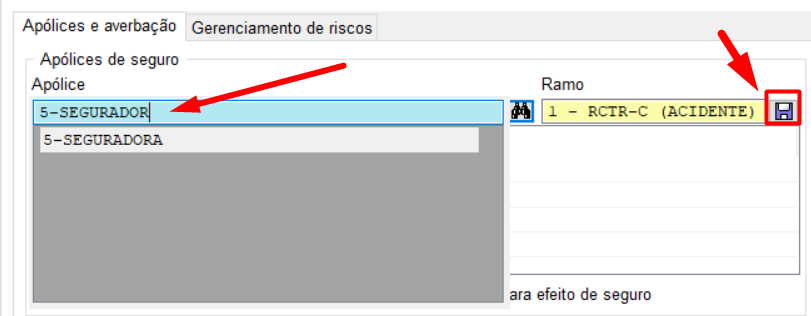
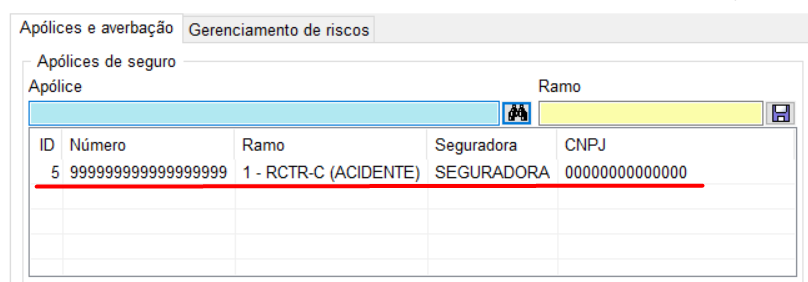
9- Digite a apolice cadastrada no campo Apólice e depois clique no disquete para salvar
|
|
|
Como configurar a averbação
1 - Acesse as configurações da filial em:
Especiais -> Configurações -> Configurações de filiais
2- Clique na sessão Seguro/Risco
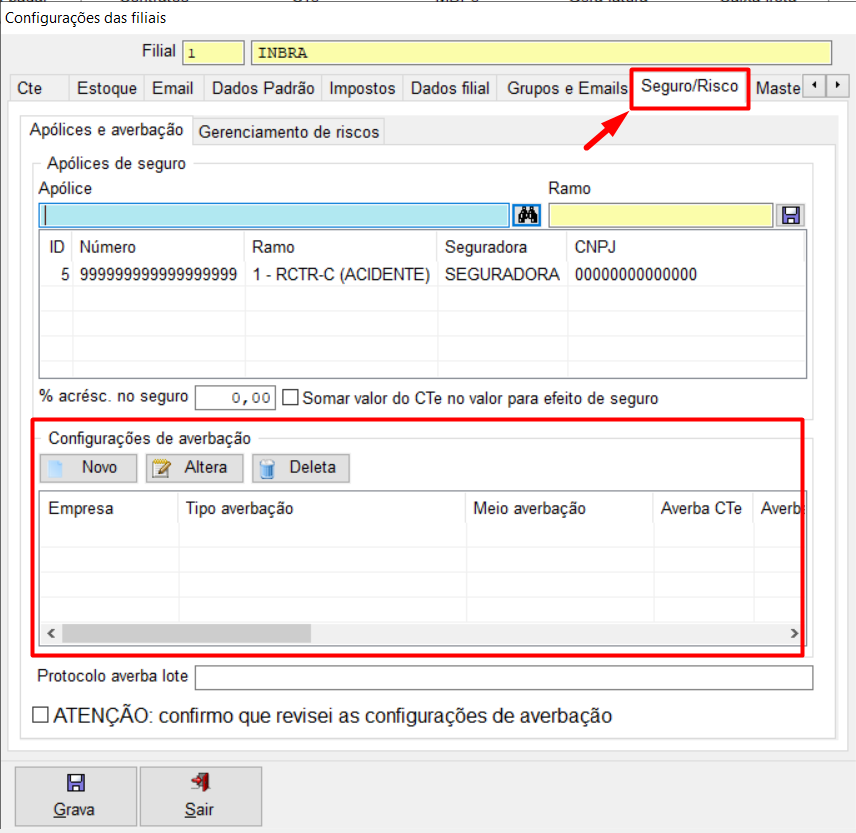
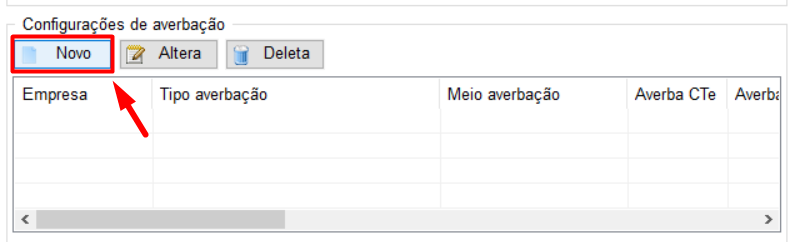
3- Clique em Novo |
|
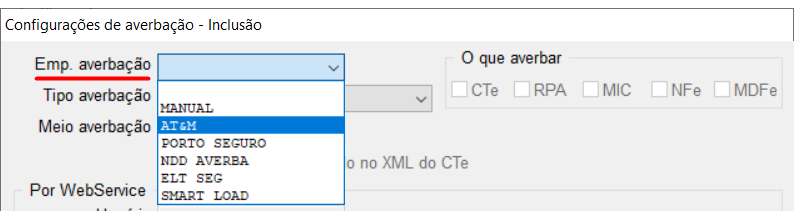
4- Informe a empresa averbação
Caso a averbação seja realizada sem integração, direto na plataforma da averbadora, escolha MANUAL |
|
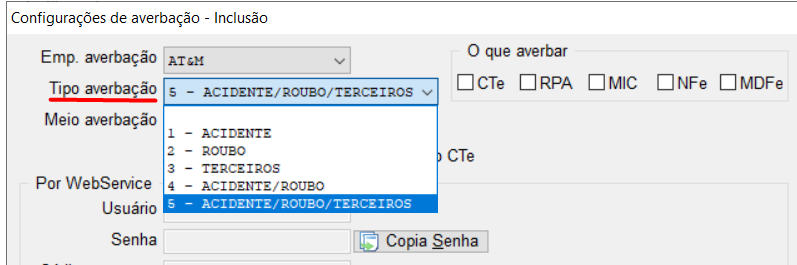
5- Informe em Tipo averbação o ramo assegurado.
Caso sejam diferentes averbadoras para cada ramo, realize um cadastro para cada. |
|
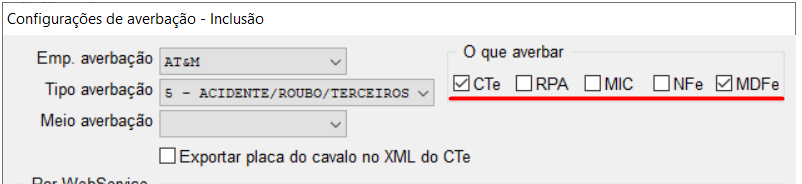
6- Marque os documentos que serão averbados |
|
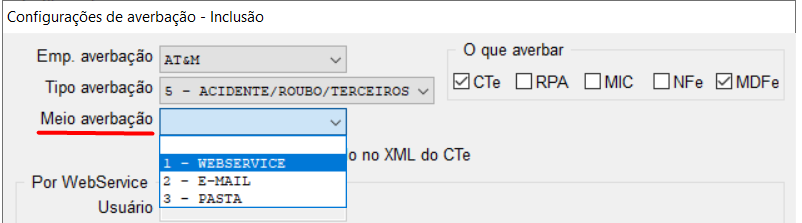
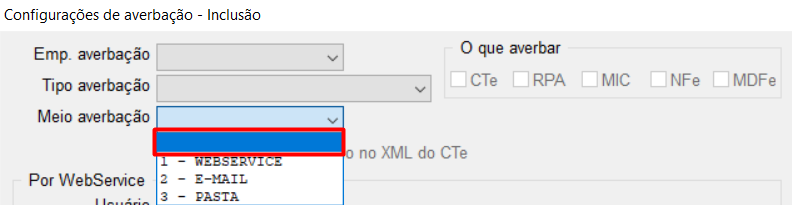
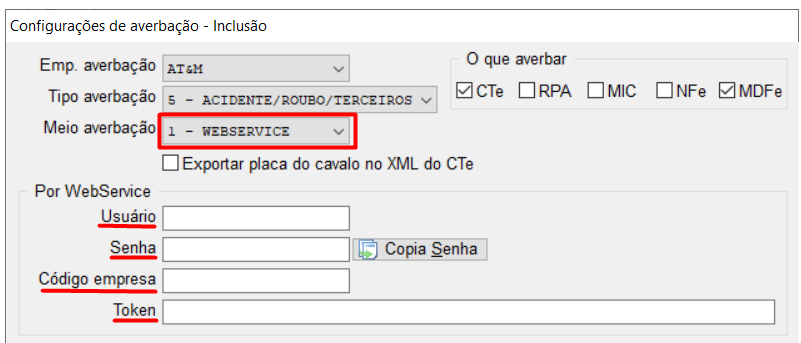
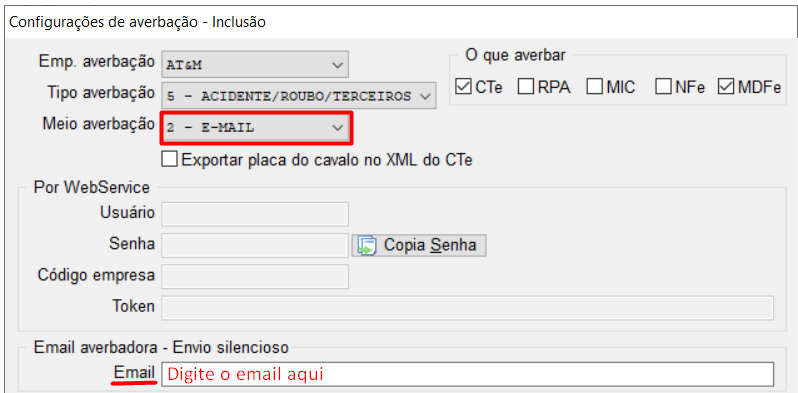
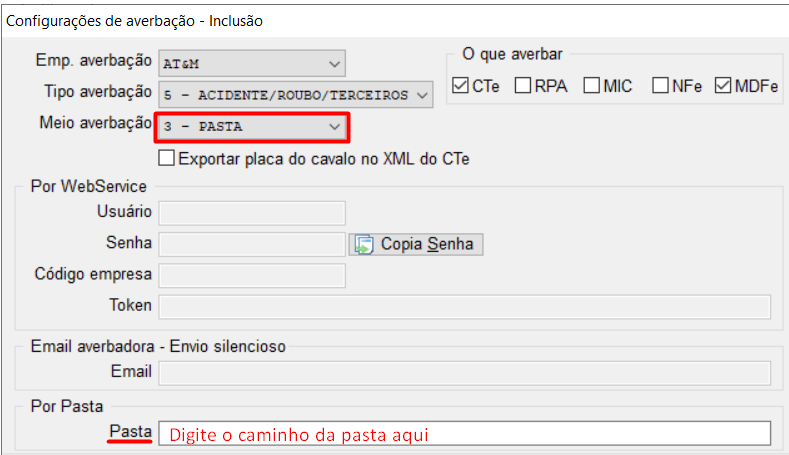
7- Selecione o Meio averbaçãoWEBSERVICE
PASTA
EM BRANCO
|
|
8- Informe as credenciais necessárias, a depender do Meio averbação definido
Web ServiceSolicite as credenciais de integração a seu corretor de seguros ou averbadora.
Não é necessário preencher todos os campos, pois eles variam a depender da empresa de averbação definida. |
|
|
Digite os endereços de email passados pelo seu corretor de seguros ou averbadora.
Caso seja necessário enviar para mais de um email, separe-os com o caractere ( ; )
Exemplo:
emailexemplo@gmail.com;averbadora@gmail.com |
|
PastaDigite o caminho das pastas configuradas.
Exemplo:
C:\AVERBACAO\EXEMPLO |
|
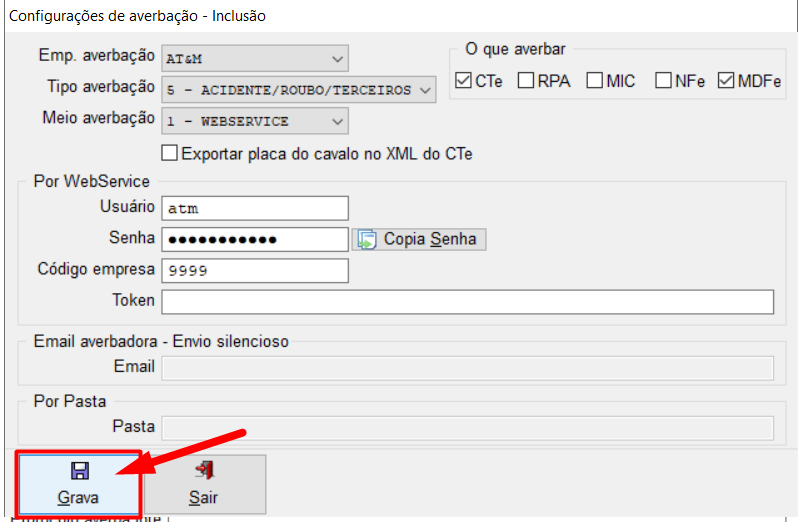
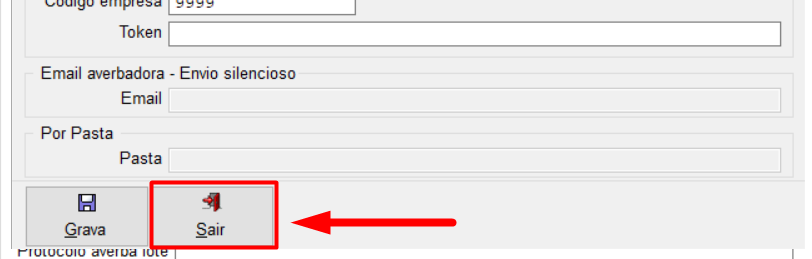
9- Clique no Grava para salvar e depois em Sair
|
|
|
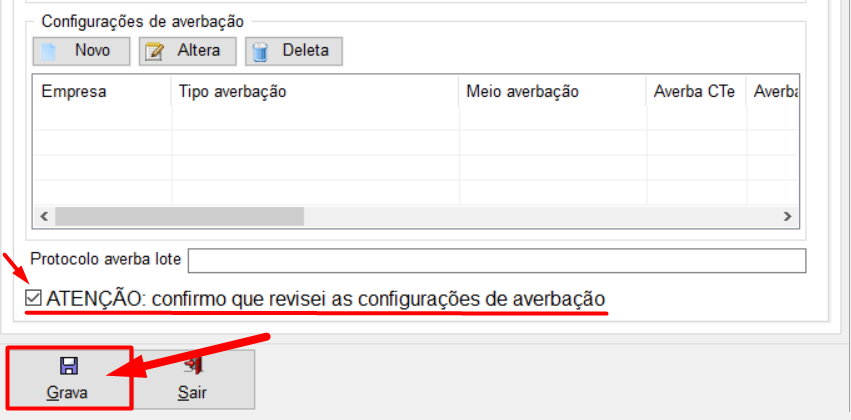
10- Marque a confirmação e clique em Grava
ATENÇÃO: confirmo que revisei as configurações de averbação