CT-e
Conhecimento de transporte eletrônico
- Como emitir um CT-e
- Como anexar a NF-e no CT-e?
- Como emitir uma carta de correção para um CT-e
- Ajuste de CT-e
- Dicionário de campos do cadastro de CT-e
Como emitir um CT-e
1. Como criar um CT-e (Conhecimento de Transporte Eletrônico):
Clique em CTe:
 "
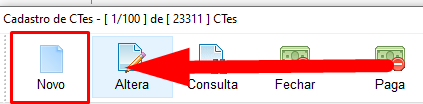
Depois clique em novo:

Informe a chave de NFe:
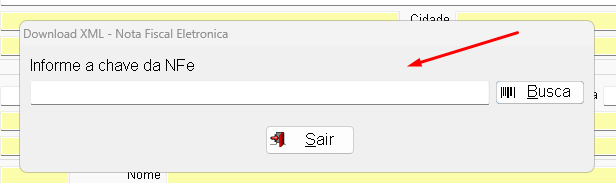
Se você tiver o CNPJ da empresa emitida na NF-e, você consegue trazer tudo de forma automatica.
Desta forma, caso queira pode preencher de forma manual ou adicionar mais notas, clicando em sair, e indo na opção DOC. FISCAIS.

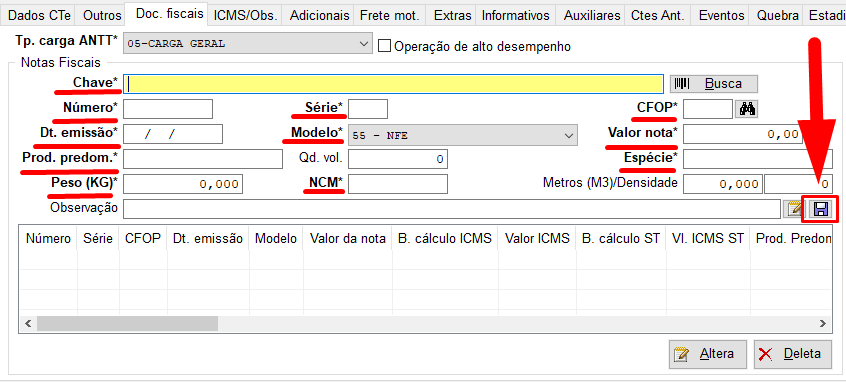
Clicando nesse quadrado destacado você consegue salvar as informações preenchidas.
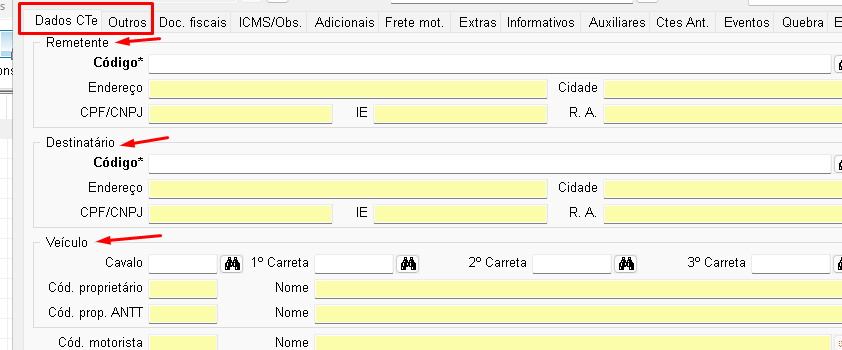
Informe o remetente o destinatário e os dados do veiculo:
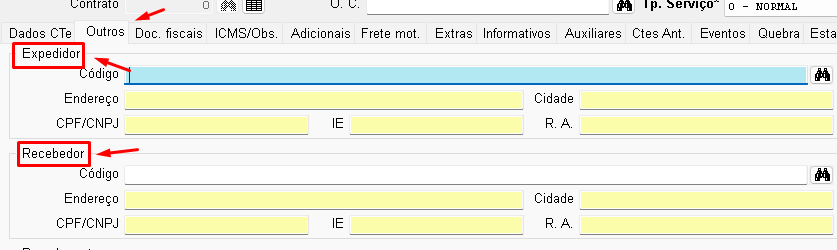
Caso tenha um expedidor e um recebedor preencha na aba "outros"
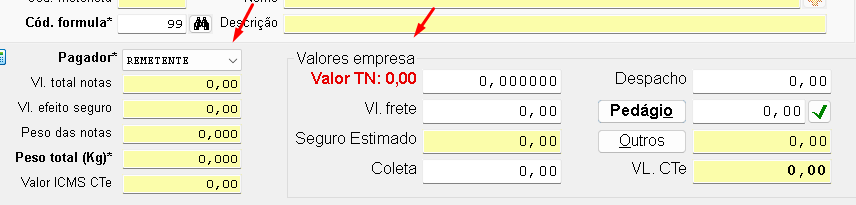
Informe o pagador e os valores empresa:
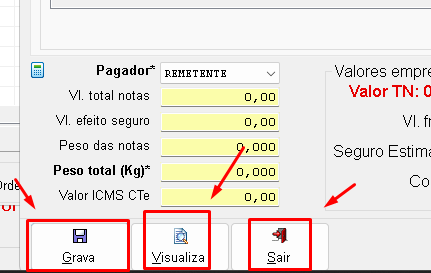
Após finalizar, para gravar clique em GRAVAR, ou clique em SAIR para sair sem salvar, ou clique em VISUALIZA para visualizar em forma de um documento.
Se quiser visualizar depois de ter gravado, selecione o conhecimento e depois clique em "Consulta":

Como anexar a NF-e no CT-e?
A NF-e (Nota Fiscal Eletrônica) é vinculada ao CT-e
(Conhecimento de Transporte Eletrônico) durante a emissão do CT-e, informando a chave de acesso da nota fiscal que será transportada.
Passo a passo
1. Abra o sistema emissor de CT-e: acesse a opção de emitir um novo CT-e ou editar um rascunho.

2. Quando você entrar nessa tela, aparecerá uma mensagem para colocar a chave NF-e na pagina inicial antes de acessar a nota.
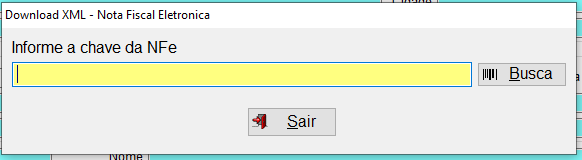
2.1 Caso não de para colocar por essa mensagem, clique em SAIR e siga os próximos passos.
3. Adicione a NF-e: procure a seção chamada “Documentos fiscais”, “Notas fiscais” ou “Documentos transportados”.
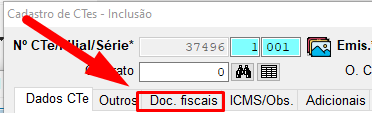
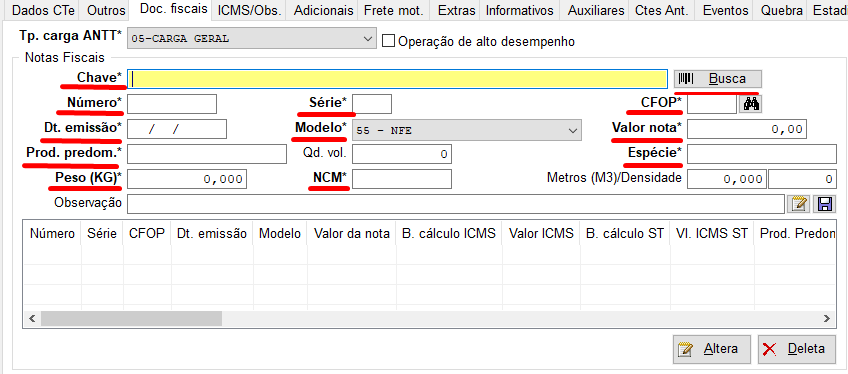
4. Preencha todos os campos obrigatórios destacado em negrito
5. Informe a chave de acesso: digite ou importe a chave da NF-e e confirme os dados.
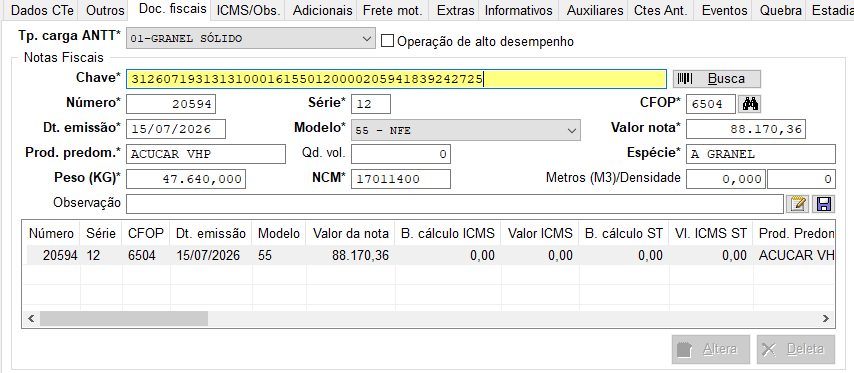
6. Confira e transmita o CT-e: verifique se a nota está vinculada corretamente e envie o documento para autorização da SEFAZ.
Importante
-
Você não precisa anexar o PDF da nota: normalmente, basta informar a chave de acesso de 44 dígitos.
-
Se houver várias NF-e no mesmo transporte, inclua as chaves de todas as notas correspondentes.
-
A NF-e deve estar válida e autorizada para evitar rejeições na SEFAZ.
Como emitir uma carta de correção para um CT-e
Para emitir uma carta de correção, siga os próximos passos.
- entre em CT-e.

2. Procure sua empresa para emitir a carta. Após localizar sua empresa clique em cima do nome dela com o botão direito do mouse.
2.1 Logo depois de clicar aparecerá essa parte. Vá em carta de correção.
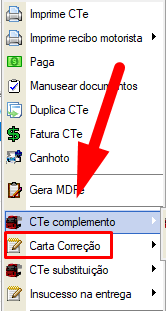
3. Após levar a setinha do mouse, irá aparecer essas opções.
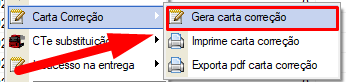
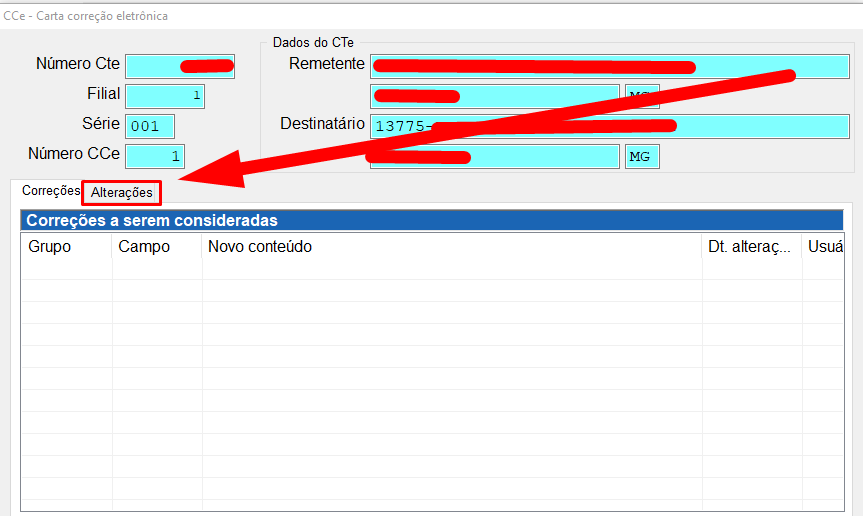
Quando clicar nessa opção você terá que ir no menu ALTERAÇÃO.
4. Vai em opções e selecione quais informações você quer trocar.
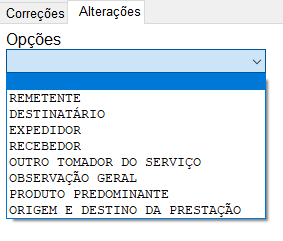
5. Após fazer a alteração clique em gravar e sua correção estará salva em CORREÇÕES.
Ajuste de CT-e
Dicionário de campos do cadastro de CT-e
| Campo | O que significa |
|
Remetente |
É a pessoa ou entidade que envia uma carga, pacote ou qualquer tipo de correspondência, identificada como quem inicia o envio. |
| Destinatário | É a pessoa ou entidade que recebe algo, uma carga ou encomenda. |
| Veiculo | É onde você informa a placa do cavalo, 1°, 2° e 3° Carreta e o nome do motorista. Ex: Rafael Victor Costa. |
| Expedidor |
É quem entrega a mercadoria à transportadora para que o transporte seja realizado, podendo ser diferente do remetente da NF-e.
|
| Recebedor |
É quem recebe fisicamente a mercadoria no destino, podendo ser diferente do destinatário indicado na NF-e.
|
| Pagador outros | É a pessoa física ou jurídica responsável por efetuar um pagamento do frete. |
|
Notas fiscais
|
É o documento de transporte e inclui dados como número, série, chave de acesso, valores e informações da carga. |