Essa rotina está disponível apenas para cooperativas.
### Passo a passo 1\. Na tela inicial do sistema, clique em **Especiais** e depois em **Notas emitidas contra o CNPJ**. [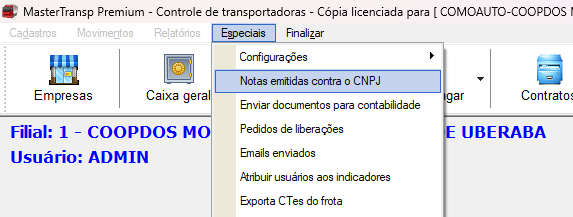](https://docs.inbrasystems.com.br/uploads/images/gallery/2026-06/8LNimage.png) 2\. Selecione as notas desejadas, clique com o botão direito do mouse e escolha a opção **Gerar RPA.** [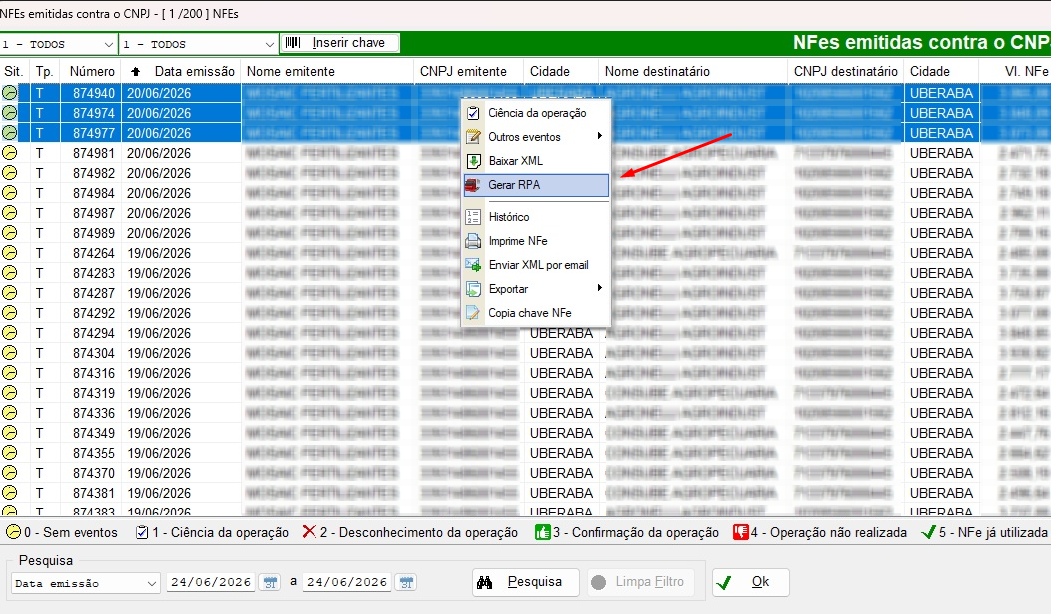](https://docs.inbrasystems.com.br/uploads/images/gallery/2026-06/OEHimage.png) 3\. Na janela **Emissão de RPA em Lote**, é necessário informar o contrato para a definição do frete da empresa e do motorista. Para isso, selecione as notas desejadas, clique com o botão direito do mouse e escolha a opção **Informar Contrato**. Caso o sistema não tenha conseguido identificar a placa do veículo na NF-e, utilize a opção **Informar Veículo**. [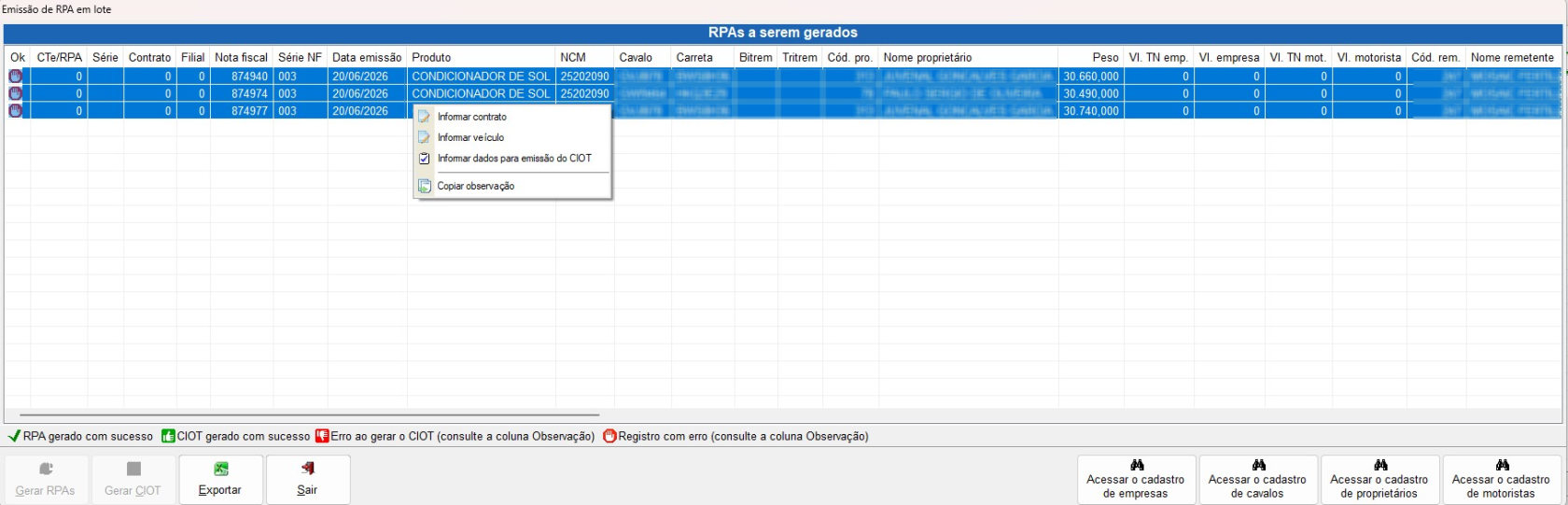](https://docs.inbrasystems.com.br/uploads/images/gallery/2026-06/screenshot-1.png) 4\. Clique no botão **Gerar RPAs** para emitir um RPA para cada nota fiscal. Se esse botão estiver desabilitado, significa que todos os RPAs da listagem possuem pendências. Para visualizar o motivo, arraste a barra de rolagem horizontal da janela até localizar a coluna **Observação**. A lista de pendências na emissão do RPA está disponível abaixo. ### Lista de pendências| Pendência | Solução |
Não foi possível localizar os dados da NFe | Ocorreu um problema na leitura dos dados do XML da NF-e. Entre em contato com o suporte informando a chave de acesso da NF-e com problemas. |
Contrato não informado | Selecione as notas, clique com o botão direito do mouse sobre elas e escolha a opção **Informar contrato.** |
Não foi possível identificar a placa do veículo, informe manualmente | Selecione as notas, clique com o botão direito do mouse sobre elas e escolha a opção **Informar veículo.** |
Veículo placa [ XXXXXXX ] não cadastrado | Verifique se a placa exibida na coluna **Cavalo** está correta. Caso esteja incorreta, clique com o botão direito do mouse sobre a nota e escolha a opção **Informar Veículo**. Caso esteja correta, clique no botão **Acessar o cadastro de cavalos** e realize o cadastro. |
Motorista não informado no cadastro de cavalos | Clique no botão **Acessar o cadastro de cavalos** e informe o código do motorista no cadastro do cavalo. |
NCM não encontrado | O sistema não pode localizar o NCM do produto da nota fiscal. Entre em contato com o suporte informando a chave de acesso da NF-e com problemas. |
Remetente CPF/CNPJ [ XX.XX.XXX/XXXX-XX ] e IE [ XXXXXX ] não cadastrado | Clique no botão **Acessar o cadastro de empresas** e cadastre o emitente da nota. |
A cidade do remetente código [ 999 ] é diferente da cidade do cadastro de empresas | Clique no botão **Acessar o cadastro de empresas** e atualize o endereço do emitente da nota. |
Destinatário CPF/CNPJ [ XX.XX.XXX/XXXX-XX ] e IE [ XXXXXX ] não cadastrado | Clique no botão **Acessar o cadastro de empresas** e cadastre o cliente da nota. |
A cidade do destinatário código [ 999 ] é diferente da cidade do cadastro de empresas | Clique no botão **Acessar o cadastro de empresas** e atualize o endereço do cliente da nota. |
Para que o CIOT seja emitido sem rejeição, pode ser necessário informar a latitude e a longitude no cadastro do remetente e do destinatário.
Após isso, clique no botão **Gerar CIOT**. Se o CIOT for emitido com sucesso, será exibido o ícone [](https://docs.inbrasystems.com.br/uploads/images/gallery/2026-06/yQdimage.png). Caso ocorra alguma falha, será exibido o ícone [](https://docs.inbrasystems.com.br/uploads/images/gallery/2026-06/5XFimage.png). Para visualizar a rejeição na emissão, arraste a barra de rolagem horizontal da janela até localizar a coluna **Observação**. Se necessário, consulte a página [CIOT - Soluções de problemas](https://docs.inbrasystems.com.br/books/transporte/chapter/ciot-solucao-de-problemas).