Transporte
- MDF-e
- RPA
- Frete terceiro
- Fechamento motorista
- CT-e
- Como emitir um CT-e
- Como cancelar um CT-e
- Como emitir uma carta de correção para um CT-e
- Ajuste de CT-e
- Dicionário de campos do cadastro de CT-e
- CIOT
- O que é CIOT
- Como gerar o CIOT
- Dicionário de campos do CIOT
- O que é composição veicular
- O que é operação de alto desempenho
- Retorno vazio
- Tipos de carga ANTT
- Geradoras de CIOTs já integradas ao MasterTransp
- CIOT - Solução de problemas
- O valor do frete informado é menor do que o valor mínimo de frete estabelecido
- É obrigatório informar ao menos um implemento quando o veículo automotor for do tipo cavalo-trator
- O pagamento com Identificador XXX foi informado com chave CpfOuCnpj distinto do documento do Contratado
- O(s) veículo(s) de placas XXXXXXX está(ão) contratado(s) para outro contratante
- O campo pagamento via cliente (CustomerPayment) deve ser informado como false para que o pagamento seja disponibilizada no cartão associado ao prestador da viagem
- Usuário da Chave de Acesso GRATUITO ou certificado digital não encontrado
- O veículo do tipo automotor informado não possui vinculo com o transportador contratado
- Necesário informar ao menos um veículo do tipo automotor
- Vale pedágio
- EDI
- GNRE
MDF-e
Manifesto eletrônico de documentos fiscais
Como emitir um MDF-e em contingência off-line
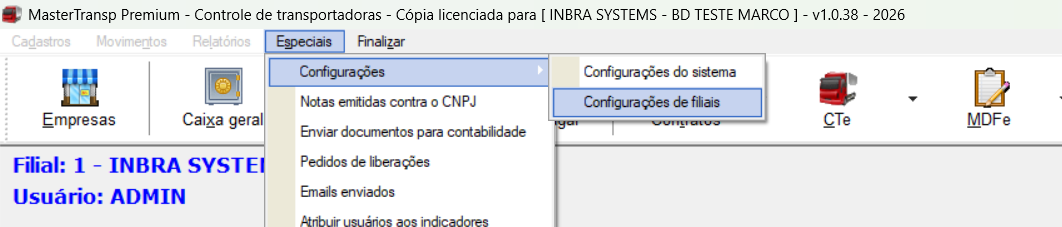
1 - Acesse Especiais > Configurações > Configurações de filiais
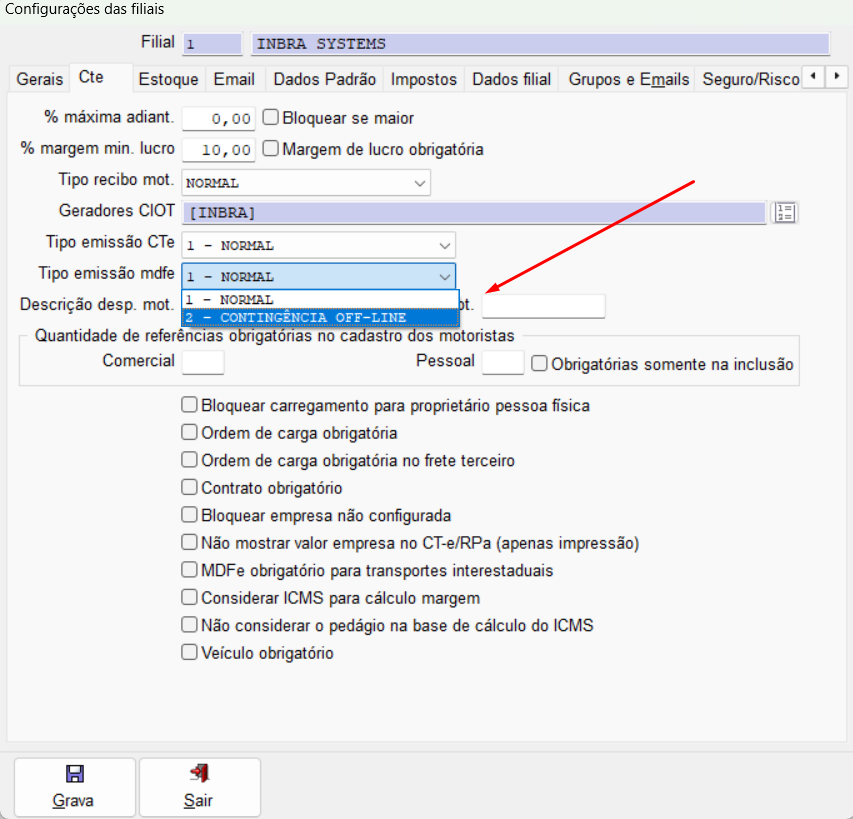
2 - Na janela Configurações de Filiais, na aba CT-e, altere o campo Tipo de Emissão MDF-e para 2 - Contingência Off-line.
3 - Clique no botão Grava para salvar.
4 - Tente gravar o MDF-e novamente.
Quando o ambiente autorizador voltar ao normal, é necessário alterar essa configuração para 1 - Normal e, em seguida, autorizar todos os MDF-es emitidos em contingência. Para isso, clique com o botão direito sobre o MDF-e e selecione a opção Transmitir MDF-e.
A emissão do MDF-e em contingência off-line deve ser realizada apenas em casos de problemas técnicos na SEFAZ, e o mesmo deverá ser autorizado em até 168 horas, contadas a partir da sua emissão em contingência.
RPA
Recibo de pagamento de autônomo
Como emitir RPAs em lote na rotina Notas emitidas contra o CNPJ
Essa rotina está disponível apenas para cooperativas.
Passo a passo
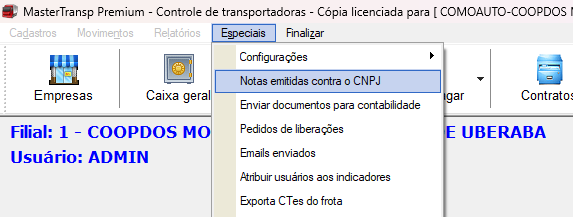
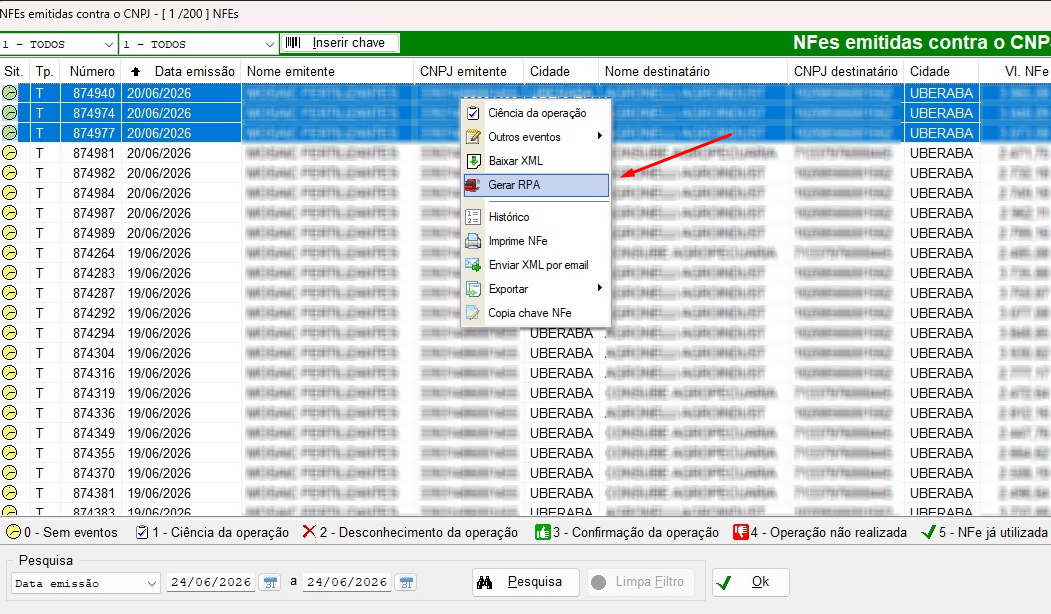
1. Na tela inicial do sistema, clique em Especiais e depois em Notas emitidas contra o CNPJ.
2. Selecione as notas desejadas, clique com o botão direito do mouse e escolha a opção Gerar RPA.
3. Na janela Emissão de RPA em Lote, é necessário informar o contrato para a definição do frete da empresa e do motorista. Para isso, selecione as notas desejadas, clique com o botão direito do mouse e escolha a opção Informar Contrato. Caso o sistema não tenha conseguido identificar a placa do veículo na NF-e, utilize a opção Informar Veículo.
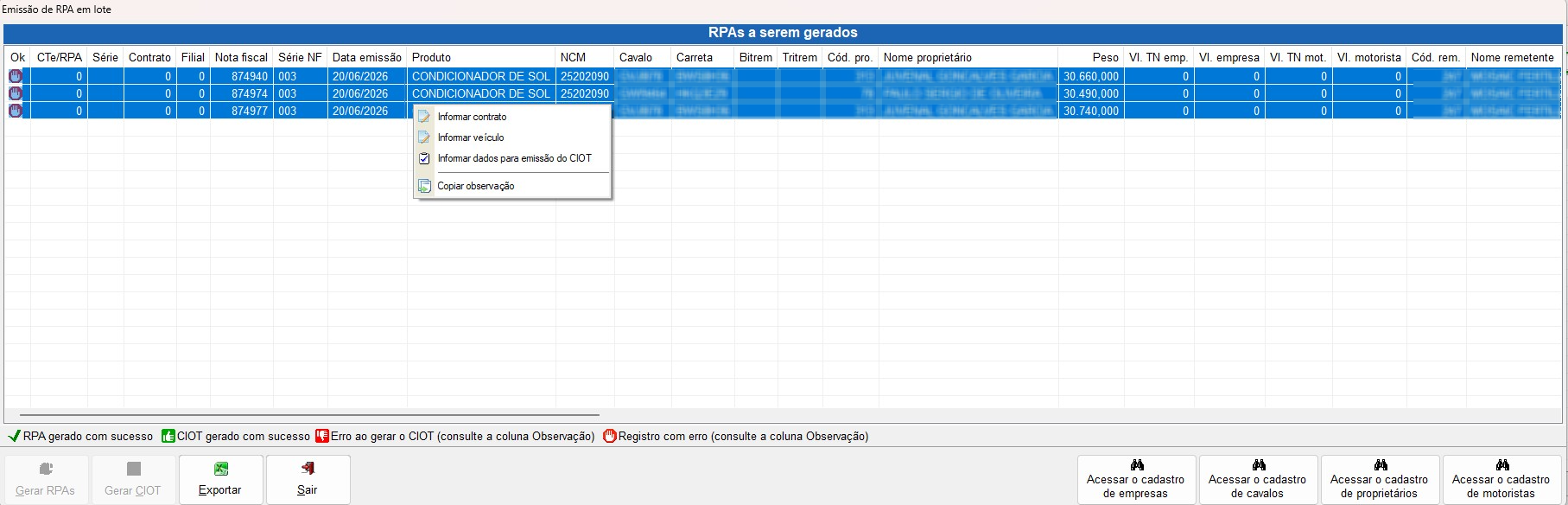
4. Clique no botão Gerar RPAs para emitir um RPA para cada nota fiscal.
Se esse botão estiver desabilitado, significa que todos os RPAs da listagem possuem pendências. Para visualizar o motivo, arraste a barra de rolagem horizontal da janela até localizar a coluna Observação. A lista de pendências na emissão do RPA está disponível abaixo.
Lista de pendências
| Pendência | Solução |
|
Não foi possível localizar os dados da NFe
|
Ocorreu um problema na leitura dos dados do XML da NF-e. Entre em contato com o suporte informando a chave de acesso da NF-e com problemas. |
|
Contrato não informado
|
Selecione as notas, clique com o botão direito do mouse sobre elas e escolha a opção Informar contrato. |
|
Não foi possível identificar a placa do veículo, informe manualmente
|
Selecione as notas, clique com o botão direito do mouse sobre elas e escolha a opção Informar veículo. |
|
Veículo placa [ XXXXXXX ] não cadastrado
|
Verifique se a placa exibida na coluna Cavalo está correta. Caso esteja incorreta, clique com o botão direito do mouse sobre a nota e escolha a opção Informar Veículo. Caso esteja correta, clique no botão Acessar o cadastro de cavalos e realize o cadastro. |
|
Motorista não informado no cadastro de cavalos
|
Clique no botão Acessar o cadastro de cavalos e informe o código do motorista no cadastro do cavalo. |
|
NCM não encontrado
|
O sistema não pode localizar o NCM do produto da nota fiscal. Entre em contato com o suporte informando a chave de acesso da NF-e com problemas. |
|
Remetente CPF/CNPJ [ XX.XX.XXX/XXXX-XX ] e IE [ XXXXXX ] não cadastrado
|
Clique no botão Acessar o cadastro de empresas e cadastre o emitente da nota. |
|
A cidade do remetente código [ 999 ] é diferente da cidade do cadastro de empresas
|
Clique no botão Acessar o cadastro de empresas e atualize o endereço do emitente da nota. |
|
Destinatário CPF/CNPJ [ XX.XX.XXX/XXXX-XX ] e IE [ XXXXXX ] não cadastrado
|
Clique no botão Acessar o cadastro de empresas e cadastre o cliente da nota. |
|
A cidade do destinatário código [ 999 ] é diferente da cidade do cadastro de empresas
|
Clique no botão Acessar o cadastro de empresas e atualize o endereço do cliente da nota. |
Emitindo o CIOT
Opcionalmente, é possível emitir um CIOT para cada nota fiscal após a emissão do RPA. Para isso, selecione as notas desejadas, clique com o botão direito do mouse sobre elas e selecione a opção Informar Dados para Emissão do CIOT. Nessa janela, informe a geradora do CIOT e as datas previstas de início e término da viagem.
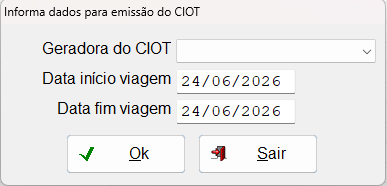
Para que o CIOT seja emitido sem rejeição, pode ser necessário informar a latitude e a longitude no cadastro do remetente e do destinatário.
Após isso, clique no botão Gerar CIOT.
Se o CIOT for emitido com sucesso, será exibido o ícone  . Caso ocorra alguma falha, será exibido o ícone
  . Para visualizar a rejeição na emissão, arraste a barra de rolagem horizontal da janela até localizar a coluna Observação.
Se necessário, consulte a página CIOT - Soluções de problemas.
Frete terceiro
Fechamento motorista
CT-e
Conhecimento de transporte eletrônico
Como emitir um CT-e
Como cancelar um CT-e
Como emitir uma carta de correção para um CT-e
Ajuste de CT-e
Dicionário de campos do cadastro de CT-e
CIOT
O que é CIOT
Definição
CIOT significa Código Identificador da Operação de Transporte. É o código gerado para registrar a operação de transporte rodoviário remunerado de cargas perante a ANTT
Quando o CIOT é obrigatório
Antes do início de todo transporte rodoviário remunerado de cargas, exceto:
- à operação de prestação de serviço de transporte de veículo novo não emplacado, quando este for o próprio meio de transporte (autotransporte);
- à operação de prestação de serviço de transporte de cargas especiais realizada por composição veicular não homologada pela Secretaria Nacional de Trânsito - Senatran;
- à operação de prestação de serviço de transporte rodoviário internacional de cargas, nos termos da Resolução ANTT nº 6.038, de 08 de fevereiro de 2024.
Quem deve gerar o CIOT
| Cenário | Contratante | Contratado | Quem gera CIOT |
| Embarcador executa com frota própria | N/A | N/A | N/A |
| Embarcador contrata um TAC ou equiparado | Embarcador | TAC ou equiparado | Embarcador |
| Embarcador contrata uma ETC | Embarcador | ETC | ETC |
| Embarcador contrata uma ETC que subcontrata um TAC | ETC | TAC | ETC |
| Embarcador contrata uma ETC que subcontrata um TAC equiparado | ETC | TAC equiparado | ETC ou TAC equiparado |
| Embarcador contrata uma ETC que subcontrata outra ETC | ETC 1 | ETC 2 | ETC 1 ou ETC 2 |
Como o CIOT deve ser gerado
Nas operações com TAC ou TAC equiparado, o CIOT deve ser gerado por Instituição de Pagamento autorizada pela ANTT. Nas operações efetivamente realizadas por ETC com mais de três veículos, a geração pode ocorrer por integração ao Web Service da ANTT ou via Instituição de Pagamento autorizada.
Com quais geradoras de CIOT o MasterTransp já possui integração?
A lista pode ser consultada aqui.
Como saber mais
Como gerar o CIOT
No MasterTransp, o CIOT pode ser gerado de cinco maneiras:
- No fechamento do frete motorista;
- Em lote na janela de Notas emitidas contra o CNPJ;
- De forma avulsa no cadastro de CTes;
- De forma avulsa no cadastro de RPAs;
- De forma avulsa no cadastro de CIOTs.
Atualmente, o sistema possui suporte apenas para a emissão de CIOT dos tipos Padrão e Fracionado.
O CIOT só pode ser gerado de forma avulsa quando não houver pagamento do frete por meio de uma IPEF.
Gerando o CIOT no fechamento do frete motorista
Na janela de fechamento do frete motorista, marque o campo Gerar CIOT e, caso exista mais de uma geradora de CIOT configurada para a filial, selecione a geradora desejada.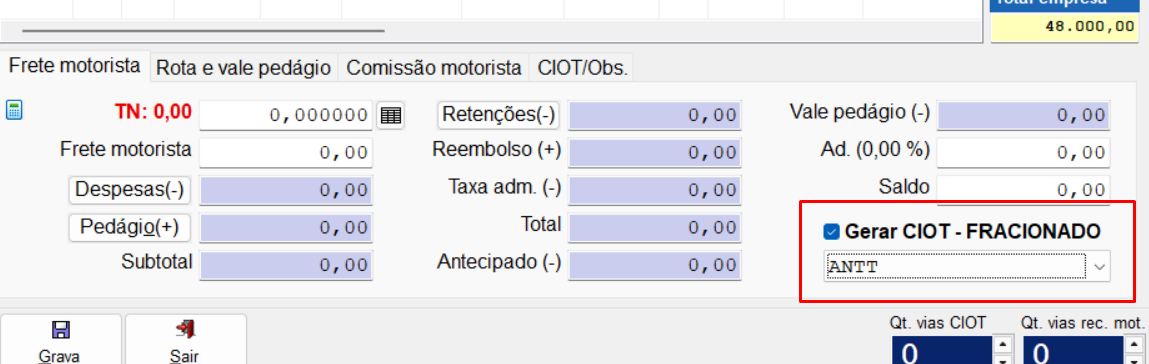
Gerando o CIOT em lote na rotina Notas emitidas contra o CNPJ
Essa rotina está disponível apenas para cooperativas.
O sistema permite a emissão de RPAs e CIOTs em lote por meio da rotina Notas Emitidas contra o CNPJ. Para obter mais informações sobre essa funcionalidade, consulte esta página.
Gerando o CIOT avulso no cadastro de CTes e RPAs
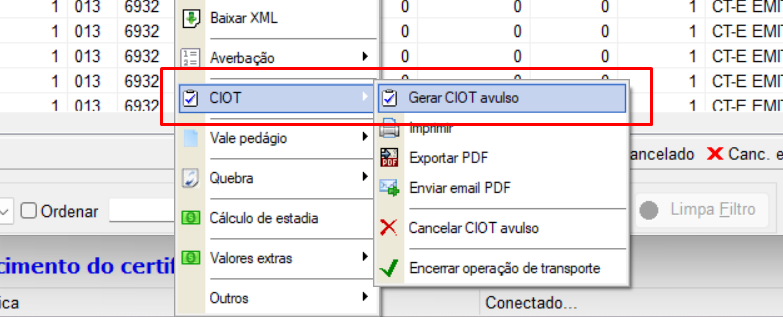
Clique com o botão direito sobre o CT-e ou RPA e selecione a opção CIOT > Gerar CIOT Avulso.
Gerando o CIOT avulso no cadastro de CIOTs
O CIOT emitido diretamente no cadastro de CIOTs não é vinculado automaticamente ao MDF-e. Portanto, caso necessário, o CIOT deverá ser informado manualmente durante a emissão do MDF-e.
Acessando o cadastro
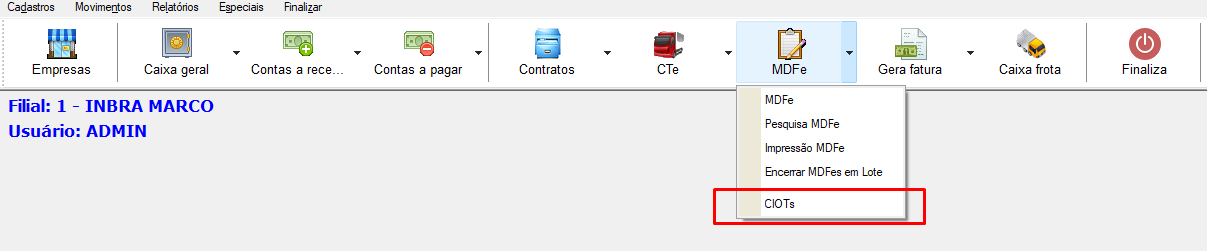
- Na tela inicial do sistema, clique na seta ao lado do botão MDFe e selecione a opção CIOTs
- No cadastro de CIOTs, clique no botão Novo
- Na janela de inclusão de CIOT, preencha os campos obrigatórios e clique em Grava.
Como preencher os campos
Consulte o Dicionário de campos do CIOT.
Se o CIOT for emitido com sucesso, ele será listado na aba Declarados do cadastro.
Dicionário de campos do CIOT
Geral
| Campo | Obrig. | Observação |
| Filial emissora | S | N/A |
| Geradora do CIOT | S | Instituição de pagamento responsável por registrar a operação na ANTT. |
| Tipo CIOT | S |
Padrão: Operações de transporte em que há apenas um contratante, inclusive quando existirem múltiplos pontos de origem ou destino, desde que não sejam enquadradas como operação de transporte do tipo TAC-Agregado. Também chamado de Lotação.
TAC-Agregado: Contratações em que o Transportador Autônomo de Cargas (TAC) coloca veículo de sua propriedade ou posse, devidamente cadastrado em sua frota no Registro Nacional de Transportadores Rodoviários de Cargas (RNTRC), a serviço do embarcador ou da Empresa de Transporte Rodoviário de Cargas (ETC), com exclusividade e mediante remuneração certa. |
| Vl. total viagem | S | Calculado automaticamente a partir dos documentos informados. |
| Data início viagem | S |
Deve ser maior ou igual à data atual. |
| Data fim viagem | S | Operações de carga lotação e carga fracionada podem ter prazo de até 90 dias. Operações do tipo TAC-Agregado podem ter prazo de até 30 dias. |
| Cavalo | S | Deve ser cadastrado previamente no cadastro de cavalos. |
| 1° carreta | N | Se aplicável, deve ser cadastrado previamente no cadastro de carretas. |
| 2° carreta | N | Se aplicável, deve ser cadastrado previamente no cadastro de carretas. |
| 3° carreta | N | Se aplicável, deve ser cadastrado previamente no cadastro de carretas. |
| Proprietário ANTT | S | Proprietário do cavalo conforme registro no RNTRC. Cadastrado previamente no cadastro de proprietários. |
| Motorista | S | Cadastrado previamente no cadastro de motoristas. |
| Composição veicular | N | Consulte a página O que é composição veicular. |
| N. eixos conjunto | S | Calculado automaticamente a partir dos cadastros do cavalo e das carretas. |
| Contratante | S |
Calculado automaticamente com base na classificação do cavalo.
|
| Contratado | S |
Calculado automaticamente com base na classificação do cavalo.
|
| Adiantamento | N |
Parcela do CIOT. Consulte os campos do pagamento abaixo.
Aplicável apenas nas operações com veículos classificados como terceiros. |
| Saldo | N |
Parcela do CIOT. Consulte os campos do pagamento abaixo.
Aplicável apenas nas operações com veículos classificados como terceiros. |
| Outro | N |
Parcela do CIOT. Consulte os campos do pagamento abaixo.
Aplicável apenas nas operações com veículos classificados como frota própria. |
| Empresa origem | S | Empresa do local do primeiro carregamento. Cadastrado previamente no cadastro de empresas. |
| Empresa destino | S | Empresa do local do último descarregamento. Cadastrado previamente no cadastro de empresas. |
| Distância Km | S | Distância, em km, entre o local do primeiro carregamento e o local do último descarregamento. |
| Documentos | S | Lista de documentos do CIOT. Consulte os campos do documento abaixo. |
| Tomadores do serviço | S |
Tomadores do serviço de todos os CT-es da operação de transporte. Devem estar cadastrados previamente no cadastro de empresas.
Observação: Para o CIOT do tipo Fracionado, devem ser informadas, no mínimo, 2 empresas. |
| Tipo carga ANTT | S | Código do tipo da carga conforme cadastro da ANTT. |
| Operação de alto desempenho | N | Consulte a página O que é operação de alto desempenho. |
| Retorno vazio | N | Consulte a página Retorno vazio. |
| Vale pedágio | N | N/A |
| Vl. INSS | N | N/A |
| Vl. SEST/SENAT | N | N/A |
| IRRF | N | N/A |
| Vl. documentos | S | Calculado automaticamente a partir dos documentos informados. |
| Peso total | S | Calculado automaticamente a partir dos documentos informados. |
| Frete mínimo ANTT | N | Campo informativo. Calculado de acordo com a calculadora de piso mínimo de frete ANTT |
Parcela
Na contratação de terceiros, devem ser informados os dados bancários do contratado e o valor a pagar. Nas operações com frota própria, devem ser informados os dados bancários da própria transportadora e o valor a receber.
| Campo | Obrig. | Observação |
| Valor | S | Valor da parcela. |
| Forma | S |
Forma de pagamento. As opções disponíveis variam de acordo com a geradora de CIOT selecionada:
eFrete, BrainCargo ou ANTT: 2-Depósito em conta e 3-PIX
Target: 1-Cartão Target, 2-Depósito em conta e 3-PIX
Repom: 1-Cartão Repom e 4-Conta Digital Repom |
| Cartão | N | Obrigatório se Forma igual a 1-Cartão. |
| Conta | N | Para operações com terceiros, serão listadas as contas bancárias cadastradas e ativas no cadastro do proprietário. |
| Titular | N | Nome do titular da conta bancária. Obrigatório se Forma igual a 2-Depósito em Conta ou 3-PIX. |
| CPF/CNPJ | N | CPF/CNPJ do titular da conta ou chave PIX. Obrigatório se Forma igual a 2-Depósito em conta ou 3-PIX. |
| Banco | N | Código do banco da conta bancária. Obrigatório se Forma igual a 2-Depósito em Conta. |
| Agência/DV | N | Número e dígito verificador da agência da conta bancária. Obrigatório se Forma igual a 2-Depósito em conta. |
| Conta/DV | N | Número e dígito verificador da conta bancária. Obrigatório se Forma igual a 2-Depósito em conta. |
| Tipo | N | Tipo de conta bancária. Corrente ou Poupança. Obrigatório se Forma igual a 2-Depósito em conta. |
| Tipo chave | N | Tipo da chave PIX. Obrigatório se Forma igual a 3-PIX. |
| Chave PIX | N | Obrigatório se Forma igual a 3-PIX. |
Documento
| Campo | Obrig. | Observação |
| Tipo documento | S | 1-CTe 2-NFe 9-Outros |
| Chave de acesso | N | Chave de acesso do documento fiscal eletrônico. Obrigatório se Tipo igual a 1-CTe ou 2-NFe. Não deve ser informado se Tipo igual a 9-Outros |
| Número | S | Número do documento |
| Série | S | Série do documento |
| Valor documento | S | Valor do documento |
| Peso carga (Kg) | S | N/A |
| NCM predominante | S |
4 primeiros dígitos do NCM do produto predominante. Essa informação consta na NF-e.
Observação: O produto predominante é aquele que possui o maior valor entre os itens do documento fiscal. |
| Cidade carregamento | S | N/A |
| CEP carregamento | N | N/A |
| Latitude carregamento | N | N/A |
| Longitude carregamento | N | N/A |
| Cidade descarregamento | S | N/A |
| CEP descarregamento | N | Obrigatório se o CEP do carregamento for informado. |
| Latitude descarregamento | N | Obrigatório se as coordenadas geográficas do carregamento forem informadas. |
| Longitude descarregamento | N | Obrigatório se as coordenadas geográficas do carregamento forem informadas. |
| Distância Km | S | N/A |
| Valor frete | S | Na contratação de terceiros, é o valor do frete a pagar. Nas operações com frota própria, é o valor do frete a receber. |
O que é composição veicular
É a contratação do conjunto formado pelo veículo automotor de carga e um ou mais implementos rodoviários ou caminhão simples (Truck).
Cenários
| Cenário | Composição veícular |
| Truck do contratado | Sim |
| Cavalo do contratado + carreta do contratado | Sim |
| Cavalo do contratado + carreta do contratante | Não |
O que é operação de alto desempenho
É a operação que atende cumulativamente aos requisitos da Resolução ANTT nº 5.867/2020:
- Estar especificada em contrato;
- Usar veículos de frota dedicada ou fidelizada;
- Ocorrer em dois ou três turnos, respeitadas as regras trabalhistas e de trânsito;
- Ter tempo total de carga e descarga de até três horas; e ter carregamento e descarregamento sob responsabilidade do contratante.
Retorno vazio
O retorno vazio obrigatório se aplica apenas nas hipóteses previstas na Resolução ANTT nº 5.867/2020: transporte de contêineres e casos de veículos de frotas específicas, dedicados ou fidelizados por razões sanitárias ou submetidos a certificações que limitem o tipo de produto transportado. Nessas situações, a remuneração do retorno vazio deve seguir o cálculo previsto na norma.
Tipos de carga ANTT
| Código | Descrição | Observação |
| 1 | Granel Sólido |
Produtos sólidos transportados soltos no compartimento da carga.
Exemplos: grãos (soja, milho, trigo), minérios, carvão, fertilizantes, cimento a granel. |
| 2 | Granel Líquido |
Produtos líquidos transportados em tanques.
Exemplos: óleos vegetais, leite, água. |
| 3 | Frigorificada ou Aquecida |
Produtos transportados que exigem controle de temperatura.
Exemplo: carnes, peixes, laticínios, vacinas, flores, frutas perecíveis. |
| 4 | Conteinerizada | Mercadorias transportadas em contêineres. |
| 5 | Carga Geral |
Produtos embalados em caixas, fardos, paletes, sacaria, entre outros.
Exemplos: eletrodomésticos, roupas, alimentos embalados, bebidas em caixa. |
| 6 | Neogranel |
Produtos volumosos sem embalagem individual.
Exemplo: cargas vivas, veículos, máquinas agrícolas, toras de madeira, papel em fardos, blocos de granito. |
| 7 | Perigosa (Granel Sólido) | O mesmo que granel sólido, porém com produto classificado como perigoso. |
| 8 | Perigosa (Granel Líquido) | O mesmo que granel líquido, porém com produto classificado como perigoso. |
| 9 | Perigosa (Frigorificada ou Aquecida) | O mesmo que frigorificada ou aquecida, porém com produto classificado como perigoso. |
| 10 | Perigosa (Conteinerizada) | O mesmo que conteinerizada, porém com produto classificado como perigoso. |
| 11 | Perigosa (Carga Geral) | O mesmo que carga feral, porém com produto classificado como perigoso. |
| 12 | Granel Pressurizada |
Mercadorias transportadas em veículos com sistema de pressurização.
Exemplo: gás liquefeito, cloro liquefeito, amônia anidra. |
Referência: Resolução ANTT nº.5.849/2019
Geradoras de CIOTs já integradas ao MasterTransp
Atualmente, o MasterTransp possui integração com as seguintes geradoras de CIOT:
| Geradora | CIOT terceiros | CIOT frota própria | CIOT avulso | CIOT com Pagamento |
| INBRA | Sim | Sim | Sim | Não |
| eFrete | Sim | Sim | Sim | Sim |
| Target | Sim | Sim | Sim | Sim |
| Repom Frete | Sim | Não | Não | Sim |
| BrainCargo | Sim | Sim | Sim | Não |
| ANTT | Não | Sim | Sim | Não |
| NDDCargo | Sim | Sim | Sim | Sim |
CIOT - Solução de problemas
Relação de rejeições conhecidas na emissão e no encerramento do CIOT, juntamente com suas respectivas explicações e orientações para solução
O valor do frete informado é menor do que o valor mínimo de frete estabelecido
Causa
Esse erro é retornado quando ocorre uma tentativa de emissão de CIOT do tipo Lotação com valor de frete abaixo do piso mínimo estabelecido pela ANTT, de acordo com os parâmetros informados na requisição.
Solução
Verifique a distância informada na declaração do CIOT. Na tela de emissão, acesse a aba Documentos e confirme se o valor exibido na coluna Distância corresponde à distância real do transporte. Caso identifique alguma divergência, recomenda-se detalhar os locais de carregamento e descarregamento, informando as coordenadas geográficas (latitude e longitude) exatas nos cadastros das empresas envolvidas.
Se a operação de transporte se enquadrar na definição de Transporte de Alto Desempenho da ANTT, o campo Operação de Alto Desempenho deverá estar marcado na aba Outros.
Se, após todas as correções, o erro persistir, verifique se o valor do frete informado é maior ou igual ao valor exibido na calculadora oficial da ANTT. Caso o valor do frete esteja abaixo do mínimo exigido, será necessário aumentar o valor do frete do motorista nas operações com terceiros ou o valor do frete da empresa nas operações com frota própria.
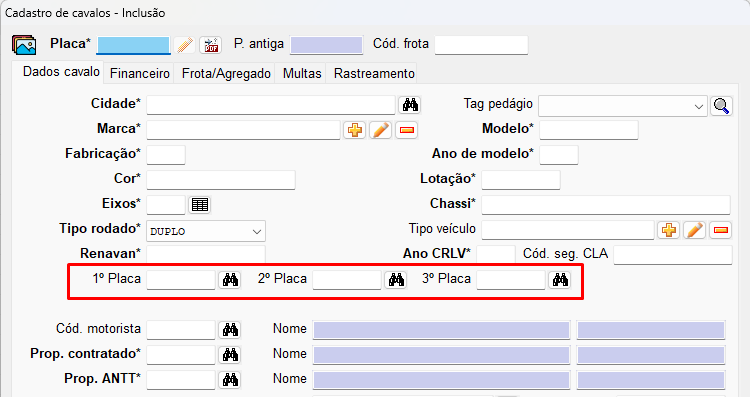
É obrigatório informar ao menos um implemento quando o veículo automotor for do tipo cavalo-trator
Causa
Esse erro é retornado quando ocorre uma tentativa de emissão de CIOT informando a placa do cavalo, sem as informações das carretas.
Solução
Atualize o cadastro do cavalo, informando as carretas vinculadas ao conjunto. Em seguida, ajuste o CT-e e realize uma nova emissão.
O pagamento com Identificador XXX foi informado com chave CpfOuCnpj distinto do documento do Contratado
Causa
Esse erro ocorre quando se tenta emitir um CIOT informando uma chave PIX do tipo CPF/CNPJ que não corresponde ao CPF/CNPJ do contratado.
Esse problema ocorre basicamente em duas situações: o contratado é uma pessoa jurídica e a chave PIX pertence a uma pessoa física, ou, no caso de CIOT frota própria, a chave PIX está vinculada à empresa matriz e o CIOT está sendo emitido por uma filial.
Solução
Informe outra chave PIX ou os dados bancários (agência e conta).
O(s) veículo(s) de placas XXXXXXX está(ão) contratado(s) para outro contratante
Causa
Esse erro indica que a placa do veículo está vinculada a um CIOT do tipo TAC Agregado que ainda não foi encerrado por outro contratante. De acordo com as regras da ANTT, o CIOT TAC Agregado só pode ser emitido quando o TAC coloca um veículo de sua propriedade ou posse a serviço de um embarcador em regime de exclusividade. Portanto, enquanto esse CIOT não for encerrado, não será possível declarar outro CIOT para a mesma placa por um contratante diferente.
Solução
O TAC deve entrar em contato com o contratante responsável pela emissão do CIOT TAC Agregado e solicitar o encerramento desse CIOT.
O campo pagamento via cliente (CustomerPayment) deve ser informado como false para que o pagamento seja disponibilizada no cartão associado ao prestador da viagem
Causa
Esse erro é retornado quando se tenta emitir um CIOT frota própria na REPOM Frete, mas a empresa não possui esse módulo ativo na operadora
Solução
Emitir o CIOT por meio do serviço ANTT ou entrar em contato com o setor comercial da REPOM para solicitar a liberação desse módulo.
Usuário da Chave de Acesso GRATUITO ou certificado digital não encontrado
Causa
Esse erro é retornado quando se tenta emitir um CIOT via integração com a eFrete, mas a empresa não possui um plano ativo na operadora para realizar essa operação.
Solução
Emitir o CIOT diretamente pelo portal da eFrete ou entrar em contato com o setor comercial para solicitar a habilitação da emissão via integração.
O veículo do tipo automotor informado não possui vinculo com o transportador contratado
Causa
Esse erro ocorre quando se tenta emitir um CIOT para um veículo que, de acordo com o cadastro da ANTT, não pertence ao contratado.
Solução
Corrija o proprietário ANTT no cadastro de cavalos.
Observação: Na dúvida, realize a consulta RNTRC por veículo.
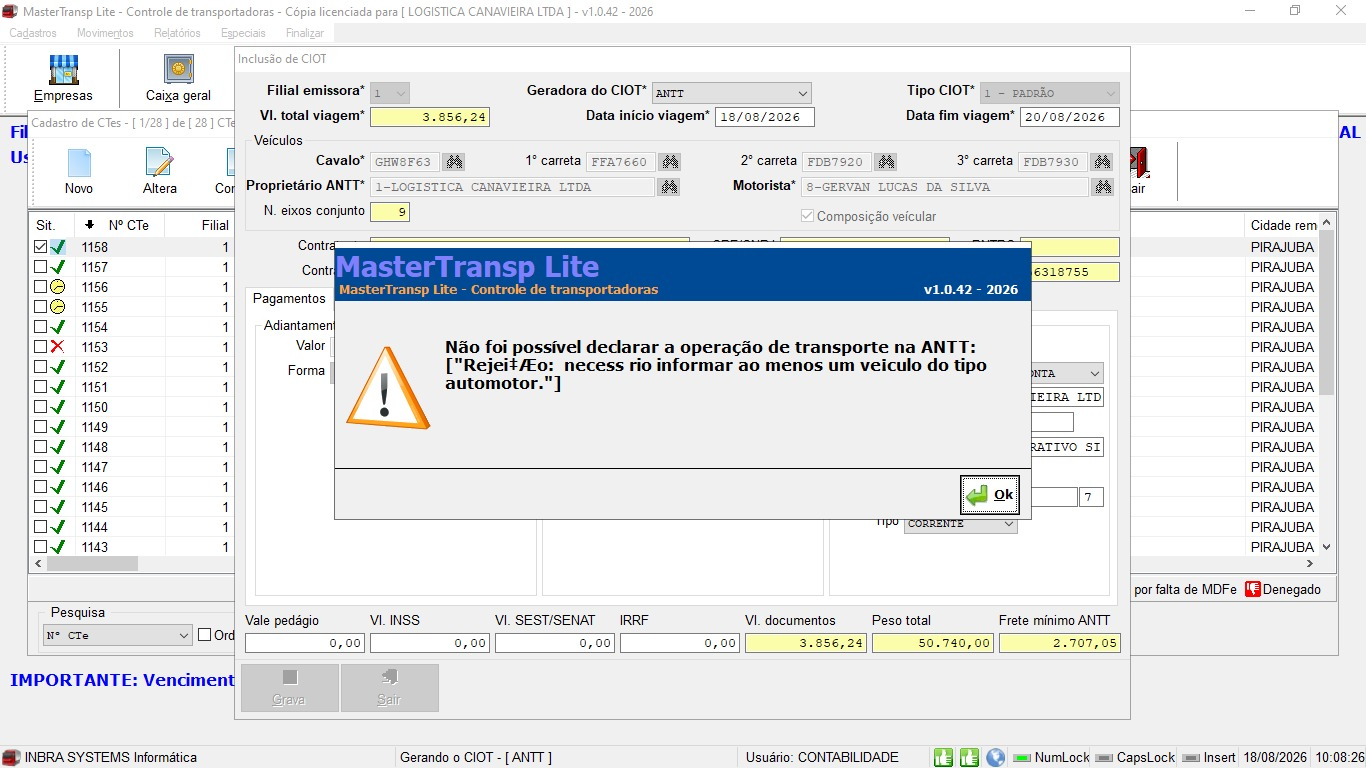
Necesário informar ao menos um veículo do tipo automotor
Causas:
1- O cavalo não esta na ANTT do proprietário informado.
- O veículo ainda não foi registrado no RNTRC.
Solução:
1 - Acessar o portal do RNTRC Digital e registra-lo.
Vale pedágio
Fornecedoras de vale pedágio já integradas ao MasterTransp
| Fornecedoras | Meios de pagamentos disponíveis |
| Sem Parar | Sem Parar |
| NDDCargo | Sem Parar, Conectcar, Veloe e MoveMais |
| Nspedagio | Sem Parar, Conectcar, Veloe, MoveMais e Taggy |
| Repom | Sem Parar, Conectcar, Veloe, MoveMais, Repom e Sicoob* |
| Target | Sem Parar, Conectcar, Veloe, MoveMais e Taggy |
* Até o momento, têm sido registradas diversas instabilidades na compra de vale pedágio por meio dessa TAG
EDI
GNRE
Como habilitar a emissão da GNRE
Acesse o link https://www.gnre.pe.gov.br:444/gnre/portal/automacao.jsp#
Na seção Automação clique em Solicitar uso do WebService conforme a imagem abaixo: 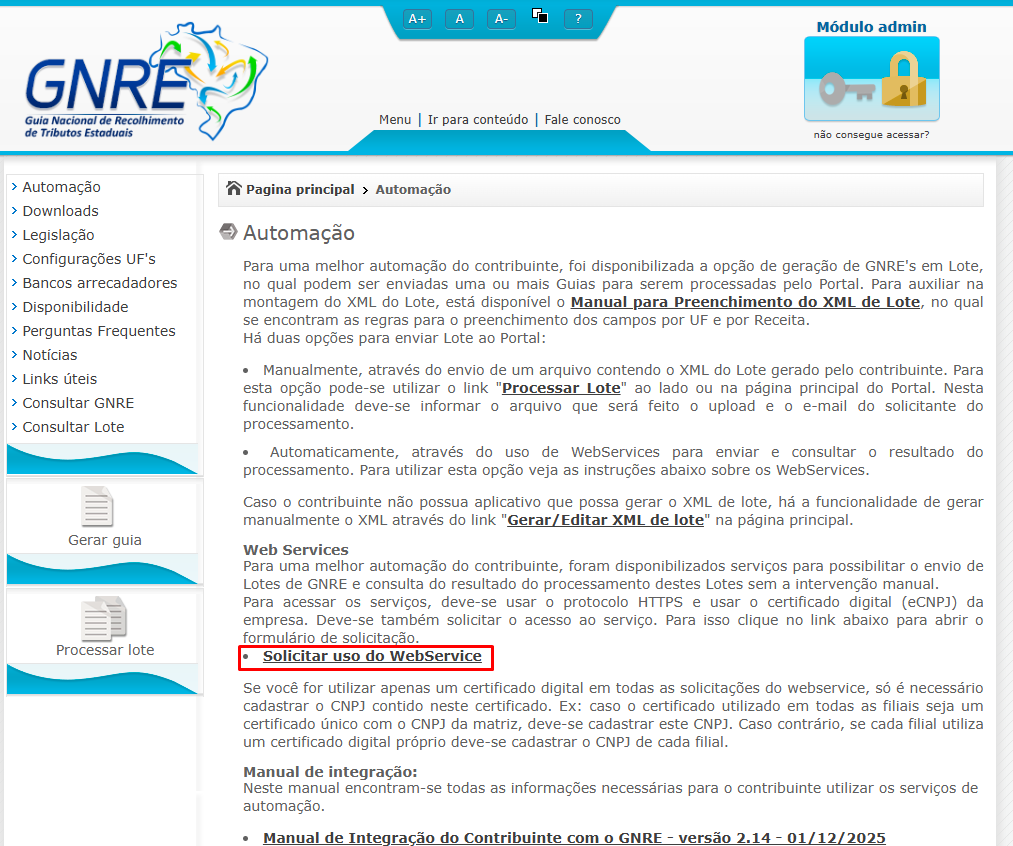
Preencha o formulário:
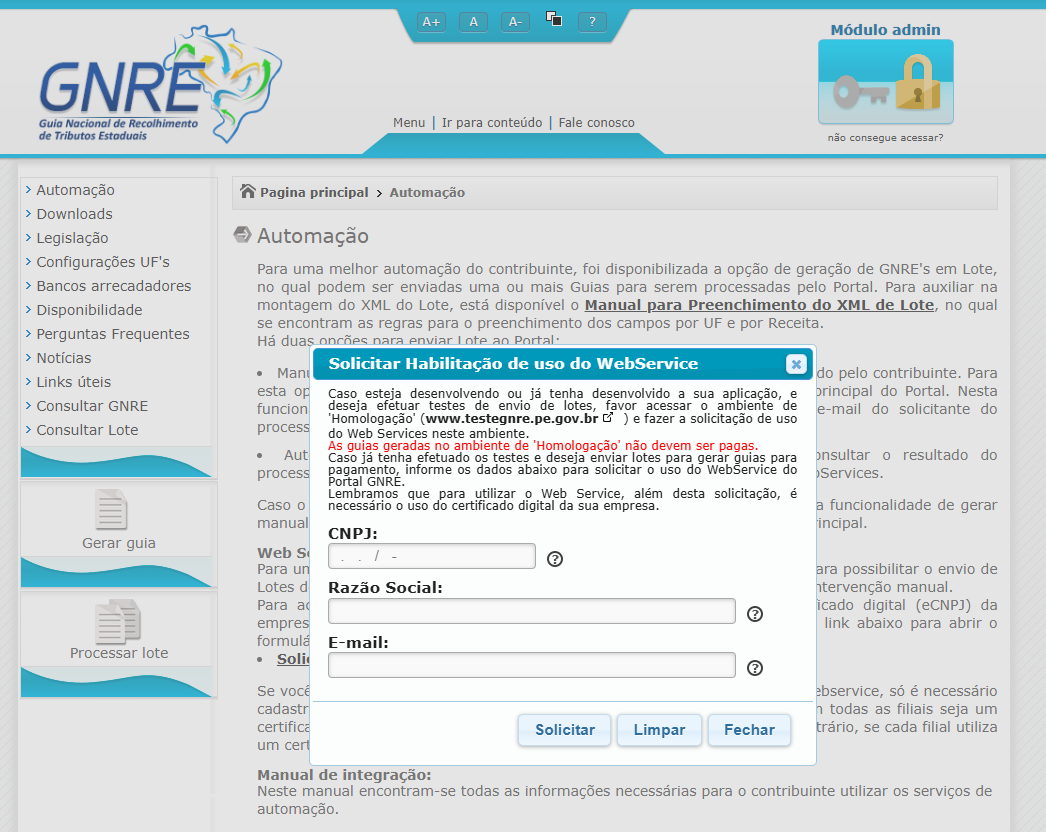
- CNPJ da empresa (o mesmo do certificado digital).
- Razão Social.
- E-mail (para receber confirmação e eventuais códigos de verificação).
Clique em Solicitar.
Aguarde o e-mail de confirmação com código de verificação que deve ser informado
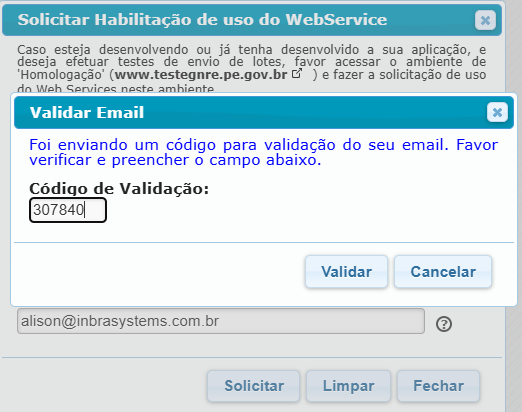
Clique em validar.
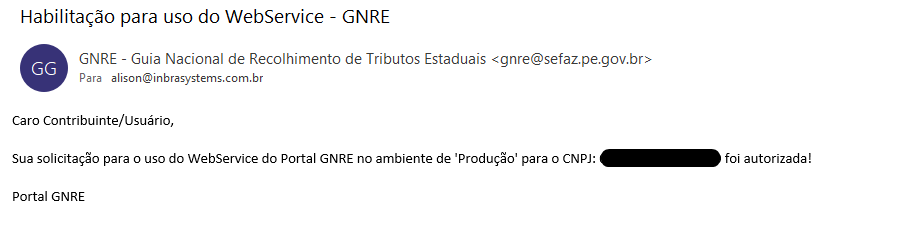
Aguarde o e-mail de autorização de uso do webservice