# Como configurar a averbação

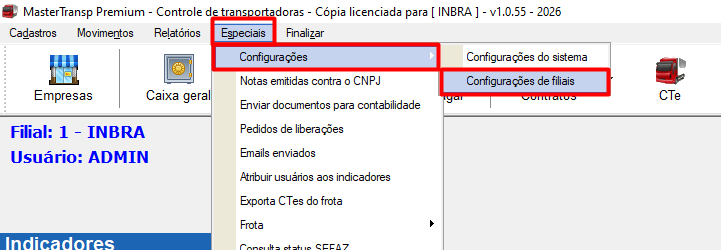
##### **1 -** Acesse as configurações da filial em:

<p class="callout info"><span style="color: rgb(0, 0, 0);">**Especiais -&gt; Configurações -&gt; Configurações de filiais**</span></p>

[![image.png](https://docs.inbrasystems.com.br/uploads/images/gallery/2026-11/scaled-1680-/lKGimage.png)](https://docs.inbrasystems.com.br/uploads/images/gallery/2026-11/lKGimage.png)

##### **2-** Clique na sessão **Seguro/Risco**

[![image.png](https://docs.inbrasystems.com.br/uploads/images/gallery/2026-11/scaled-1680-/NtRimage.png)](https://docs.inbrasystems.com.br/uploads/images/gallery/2026-11/NtRimage.png)
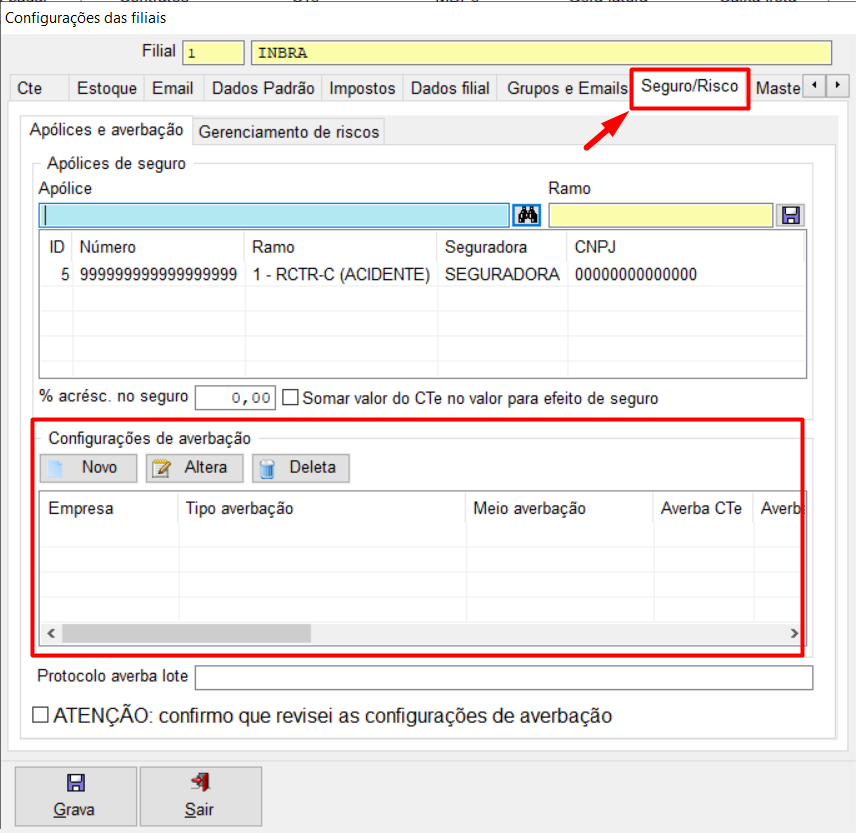
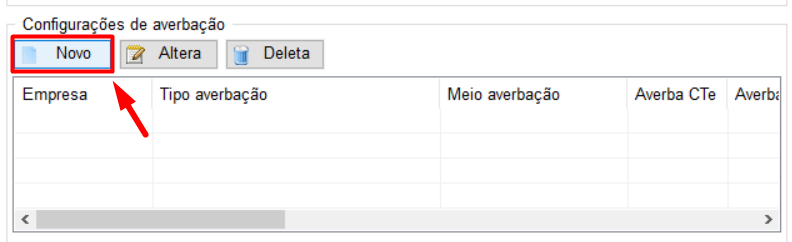
<table border="1" id="bkmrk-3--clique-em-novo" style="border-collapse: collapse; width: 100%; border-width: 0px;"><colgroup><col style="width: 31.2277%;"></col><col style="width: 68.7723%;"></col></colgroup><tbody><tr><td style="border-width: 0px;">##### **3-** Clique em **Novo**

</td><td style="border-width: 0px;">[![image.png](https://docs.inbrasystems.com.br/uploads/images/gallery/2026-11/scaled-1680-/9ewimage.png)](https://docs.inbrasystems.com.br/uploads/images/gallery/2026-11/9ewimage.png)

</td></tr></tbody></table>

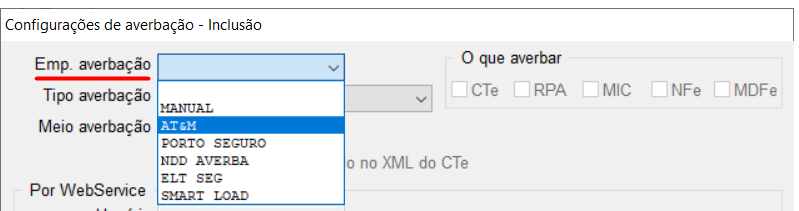
<table border="1" id="bkmrk-4--informe-a-empresa" style="border-collapse: collapse; width: 100%; border-width: 0px; height: 866.017px;"><colgroup><col style="width: 45%;"></col><col style="width: 55%;"></col></colgroup><tbody><tr style="height: 213.188px;"><td style="border-width: 0px; height: 213.188px;">##### **4-** Informe a empresa averbação

<p class="callout info">Caso a averbação seja realizada sem integração, direto na plataforma da averbadora, escolha **<span style="color: rgb(224, 62, 45);">MANUAL</span>**</p>

</td><td style="border-width: 0px; height: 213.188px;">[![image.png](https://docs.inbrasystems.com.br/uploads/images/gallery/2026-11/scaled-1680-/qLgimage.png)](https://docs.inbrasystems.com.br/uploads/images/gallery/2026-11/qLgimage.png)

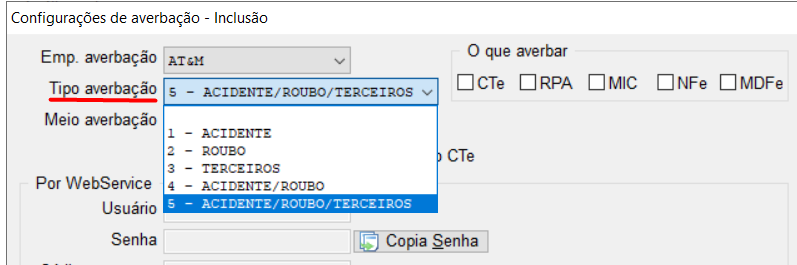
</td></tr><tr style="height: 224.516px;"><td style="border-width: 0px; height: 224.516px;">##### **5-** Informe em **Tipo averbação** o ramo assegurado.

<p class="callout info">Caso sejam diferentes averbadoras para cada ramo, realize um cadastro para cada.</p>

</td><td style="border-width: 0px; height: 224.516px;">[![image.png](https://docs.inbrasystems.com.br/uploads/images/gallery/2026-11/scaled-1680-/kvyimage.png)](https://docs.inbrasystems.com.br/uploads/images/gallery/2026-11/kvyimage.png)

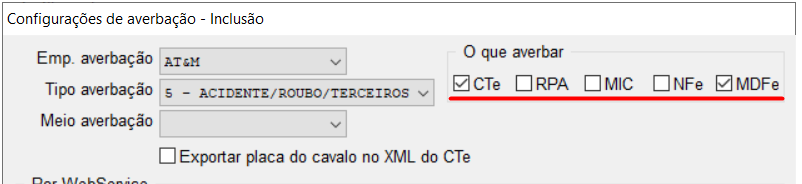
</td></tr><tr style="height: 176.594px;"><td style="border-width: 0px; height: 176.594px;">##### **6-** Marque os documentos que serão averbados

</td><td style="border-width: 0px; height: 176.594px;">[![image.png](https://docs.inbrasystems.com.br/uploads/images/gallery/2026-11/scaled-1680-/mrGimage.png)](https://docs.inbrasystems.com.br/uploads/images/gallery/2026-11/mrGimage.png)

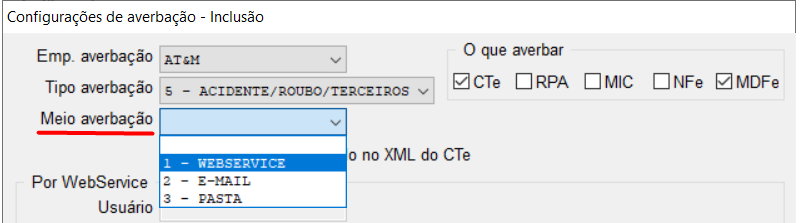
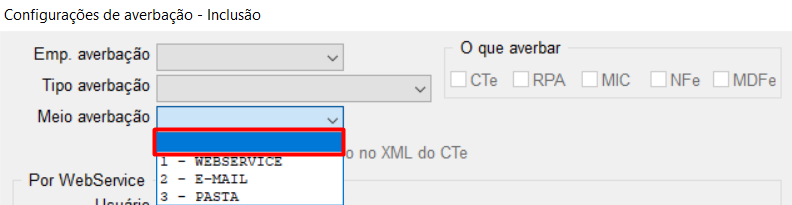
</td></tr><tr style="height: 251.719px;"><td style="border-width: 0px; height: 251.719px;">##### **7-** Selecione o **Meio averbação**

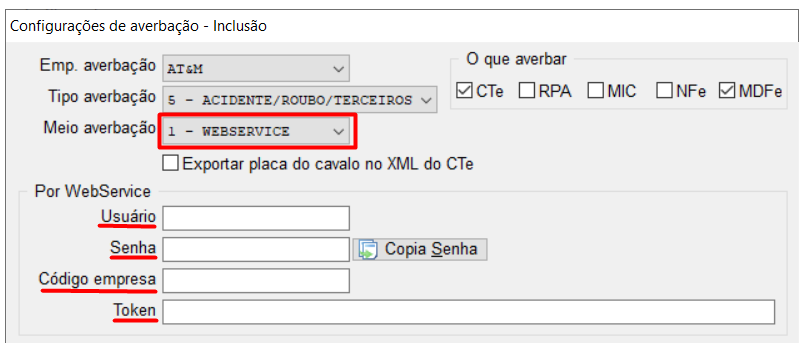
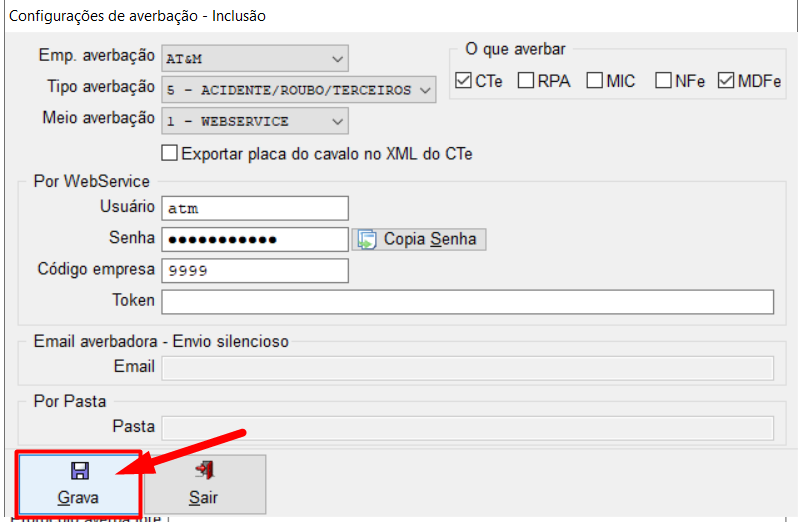
**WEBSERVICE**

- Integração para averbação automática (necessário credênciais)

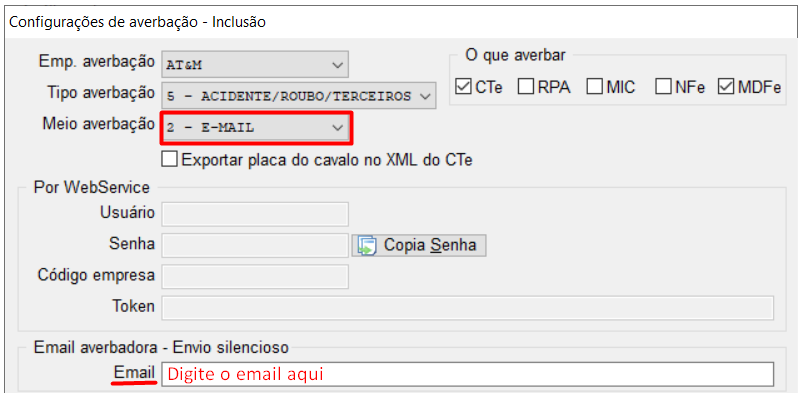
**E-MAIL**

- Envio de documentos por email, para averbação

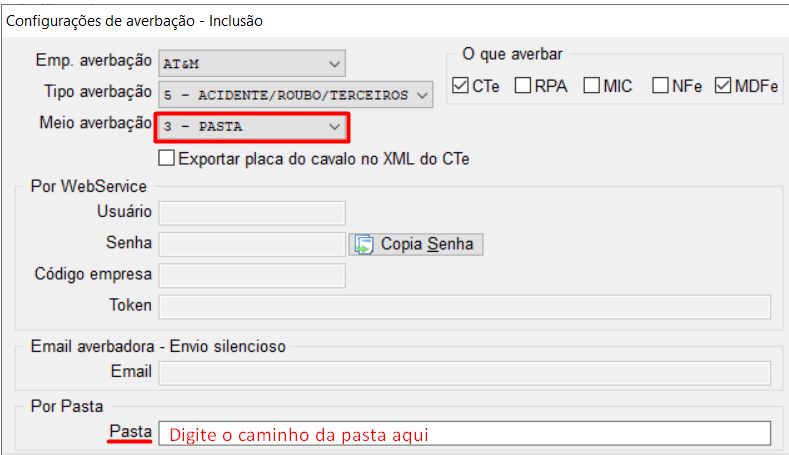
**PASTA**

- ....

**EM BRANCO**

- Caso voce tenha definido a <span style="color: rgb(224, 62, 45);">Emp. averbação</span> como <span style="color: rgb(224, 62, 45);">MANUAL</span>

</td><td style="border-width: 0px; height: 251.719px;">[![image.png](https://docs.inbrasystems.com.br/uploads/images/gallery/2026-11/scaled-1680-/Ug1image.png)](https://docs.inbrasystems.com.br/uploads/images/gallery/2026-11/Ug1image.png)

[![image.png](https://docs.inbrasystems.com.br/uploads/images/gallery/2026-11/scaled-1680-/Athimage.png)](https://docs.inbrasystems.com.br/uploads/images/gallery/2026-11/Athimage.png)
</td></tr></tbody></table>

##### 8- Informe as credenciais necessárias, a depender do **Meio averbação** definido

<table border="1" id="bkmrk-web-service-solicite" style="border-collapse: collapse; width: 100%; border-width: 0px;"><colgroup><col style="width: 50%;"></col><col style="width: 50%;"></col></colgroup><tbody><tr><td style="border-width: 0px;">##### **Web Service**

<p class="callout info">Solicite as <span style="color: rgb(224, 62, 45);">credenciais de integração</span> a seu corretor de seguros ou averbadora.</p>

<p class="callout warning"><span style="color: rgb(0, 0, 0);">Não é necessário preencher todos os campos</span>, pois eles variam a depender da empresa de averbação definida. </p>

</td><td style="border-width: 0px;">[![image.png](https://docs.inbrasystems.com.br/uploads/images/gallery/2026-11/scaled-1680-/Va0image.png)](https://docs.inbrasystems.com.br/uploads/images/gallery/2026-11/Va0image.png)

</td></tr><tr><td style="border-width: 0px;">##### **E-mail**

Digite os <span style="color: rgb(224, 62, 45);">endereços de email</span> passados pelo seu corretor de seguros ou averbadora.

Caso seja necessário enviar para mais de um email, separe-os com o caractere ( **<span style="color: rgb(224, 62, 45);">;</span>** )

**Exemplo:**

<p class="callout info">emailexemplo@gmail.com;averbadora@gmail.com</p>

</td><td style="border-width: 0px;">[![image.png](https://docs.inbrasystems.com.br/uploads/images/gallery/2026-11/scaled-1680-/Toximage.png)](https://docs.inbrasystems.com.br/uploads/images/gallery/2026-11/Toximage.png)

</td></tr><tr><td style="border-width: 0px;">##### **Pasta**

Digite o <span style="color: rgb(224, 62, 45);">caminho </span>das pastas configuradas.

**Exemplo:**

<p class="callout info">C:\\AVERBACAO\\EXEMPLO</p>

</td><td style="border-width: 0px;">[![image.png](https://docs.inbrasystems.com.br/uploads/images/gallery/2026-11/scaled-1680-/qi2image.png)](https://docs.inbrasystems.com.br/uploads/images/gallery/2026-11/qi2image.png)

</td></tr></tbody></table>

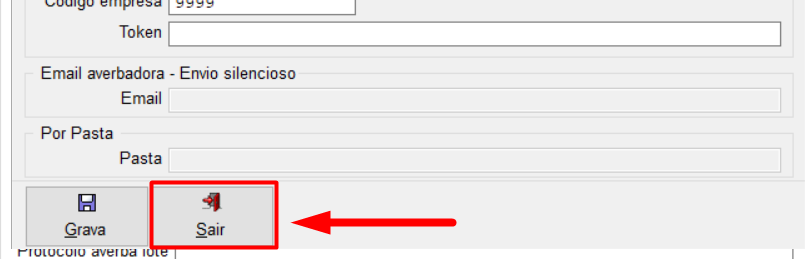
##### **9-** Clique no **Grava** para salvar e depois em **Sair**

<table border="1" id="bkmrk-%C2%A0-%C2%A0-%C2%A0" style="border-collapse: collapse; width: 100%; border-width: 0px; height: 267.969px;"><colgroup><col style="width: 42.9762%;"></col><col style="width: 57.0238%;"></col></colgroup><tbody><tr style="height: 239.172px;"><td style="border-width: 0px; height: 239.172px;">##### [![image.png](https://docs.inbrasystems.com.br/uploads/images/gallery/2026-11/scaled-1680-/DwXimage.png)](https://docs.inbrasystems.com.br/uploads/images/gallery/2026-11/DwXimage.png)

</td><td style="border-width: 0px; height: 239.172px;">[![3fLimage.png](https://docs.inbrasystems.com.br/uploads/images/gallery/2026-11/scaled-1680-/3flimage.png)

  ](https://docs.inbrasystems.com.br/uploads/images/gallery/2026-11/3fLimage.png)</td></tr></tbody></table>

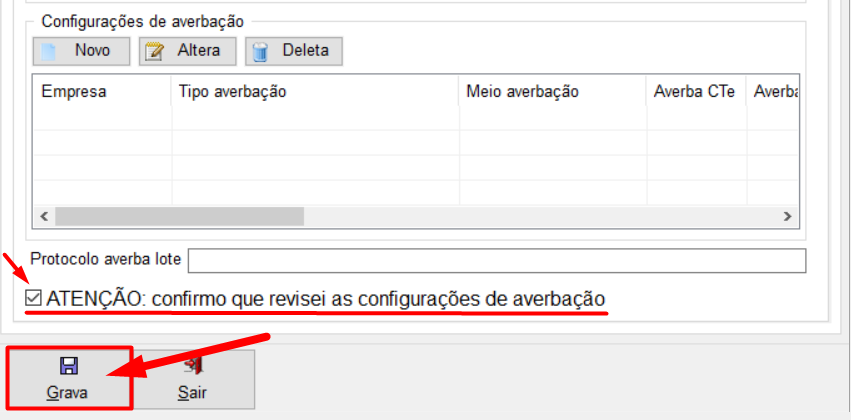
##### 10- Marque a confirmação e clique em **Grava**

<p class="callout warning">ATENÇÃO: confirmo que revisei as configurações de averbação</p>

[![image.png](https://docs.inbrasystems.com.br/uploads/images/gallery/2026-11/scaled-1680-/jQSimage.png)](https://docs.inbrasystems.com.br/uploads/images/gallery/2026-11/jQSimage.png)