Atualmente, o sistema possui suporte apenas para a emissão de CIOT dos tipos **Padrão** e **Fracionado**.
O CIOT só pode ser gerado de forma avulsa quando **não houver** pagamento do frete por meio de uma IPEF.
### Gerando o CIOT no fechamento do frete motorista Na janela de fechamento do frete motorista, marque o campo **Gerar CIOT** e, caso exista mais de uma geradora de CIOT configurada para a filial, selecione a geradora desejada.[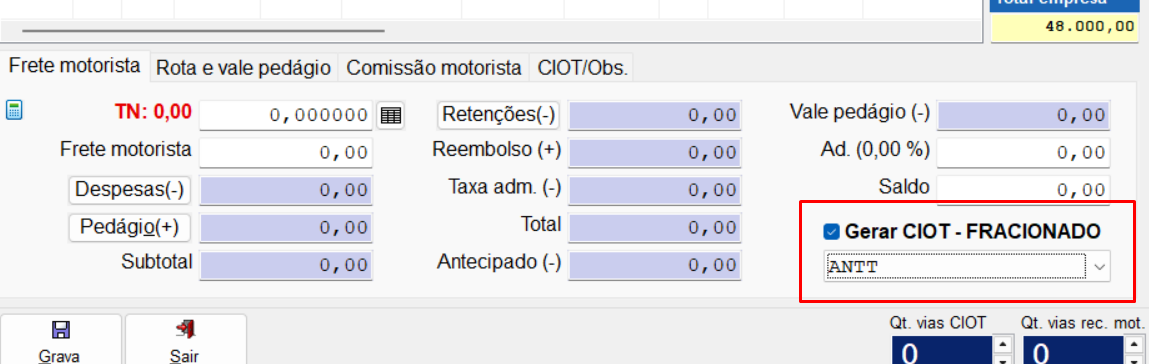](https://docs.inbrasystems.com.br/uploads/images/gallery/2026-06/lunimage.png) ### Gerando o CIOT em lote na rotina Notas emitidas contra o CNPJEssa rotina está disponível apenas para cooperativas.
O sistema permite a emissão de RPAs e CIOTs em lote por meio da rotina **Notas Emitidas contra o CNPJ**. Para obter mais informações sobre essa funcionalidade, consulte [esta página](https://docs.inbrasystems.com.br/books/transporte/page/como-emitir-rpas-em-lote-na-rotina-notas-emitidas-contra-o-cnpj). ### Gerando o CIOT avulso no cadastro de CTes e RPAs Clique com o botão direito sobre o CT-e ou RPA e selecione a opção **CIOT > Gerar CIOT Avulso**. [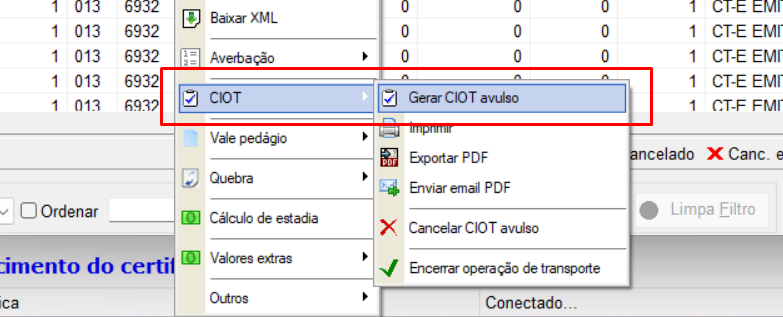](https://docs.inbrasystems.com.br/uploads/images/gallery/2026-06/23cimage.png) ### Gerando o CIOT avulso no cadastro de CIOTsO CIOT emitido diretamente no cadastro de CIOTs não é vinculado automaticamente ao MDF-e. Portanto, caso necessário, o CIOT deverá ser informado manualmente durante a emissão do MDF-e.
#### Acessando o cadastro [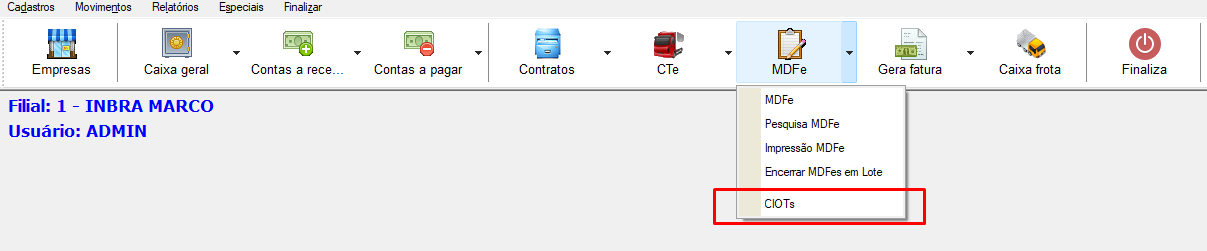](https://docs.inbrasystems.com.br/uploads/images/gallery/2026-06/WK7image.png) 1. Na tela inicial do sistema, clique na seta ao lado do botão **MDFe** e selecione a opção **CIOTs** 2. No cadastro de **CIOTs**, clique no botão **Novo** 3. Na janela de inclusão de CIOT, preencha os campos obrigatórios e clique em **Grava.** #### Como preencher os campos Consulte o **[Dicionário de campos do CIOT](https://docs.inbrasystems.com.br/books/transporte/page/dicionario-de-campos-do-ciot).** Se o CIOT for emitido com sucesso, ele será listado na aba **Declarados** do cadastro.