**Acesse o link** [https://www.gnre.pe.gov.br:444/gnre/portal/automacao.jsp#](https://www.gnre.pe.gov.br:444/gnre/portal/automacao.jsp)
Na seção Automação clique em **Solicitar uso do WebService** conforme a imagem abaixo: [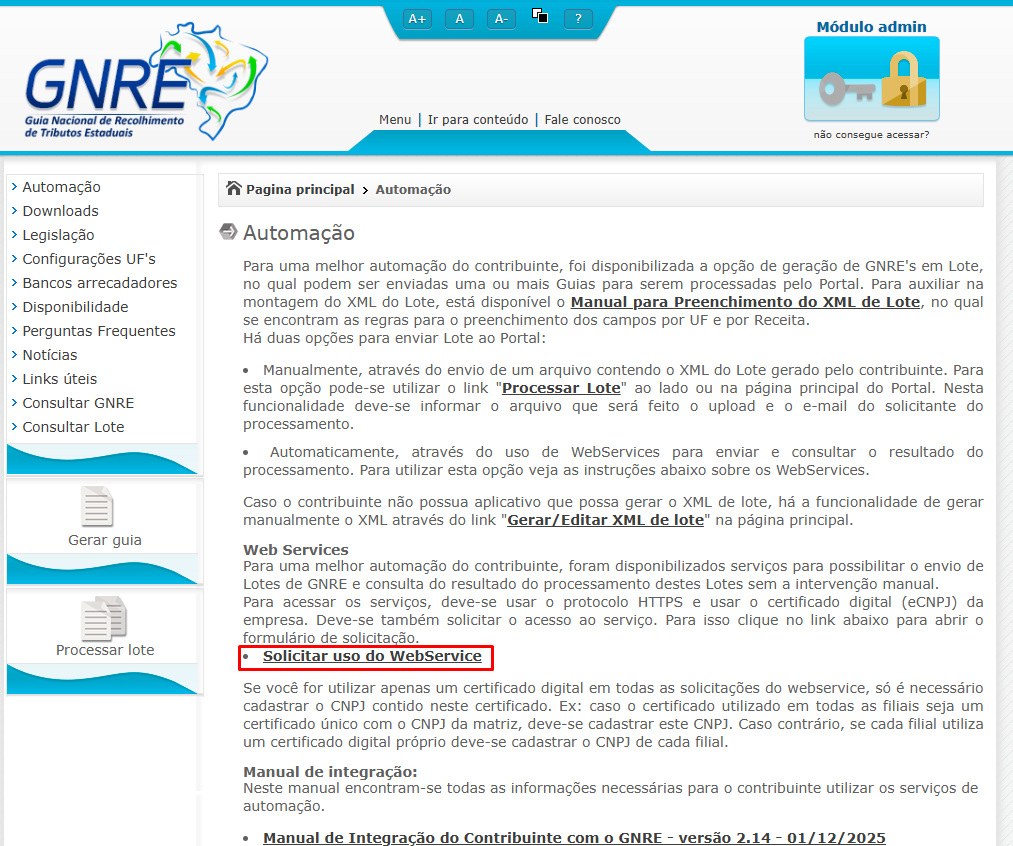](https://docs.inbrasystems.com.br/uploads/images/gallery/2026-06/uPr8gfimage.png) **Preencha o formulário:** [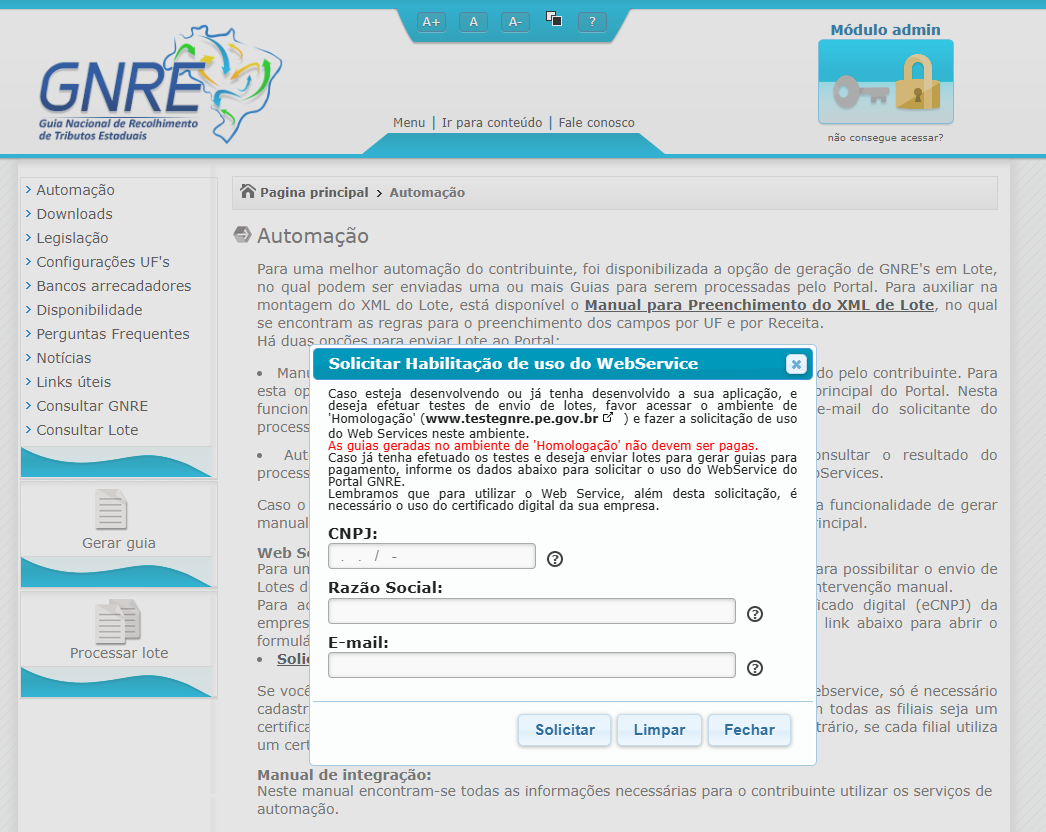](https://docs.inbrasystems.com.br/uploads/images/gallery/2026-06/kTMimage.png) - **CNPJ** da empresa (o mesmo do certificado digital). - **Razão Social**. - **E-mail** (para receber confirmação e eventuais códigos de verificação). **Clique em Solicitar.****Aguarde o e-mail de confirmação com código de verificação que deve ser informado**
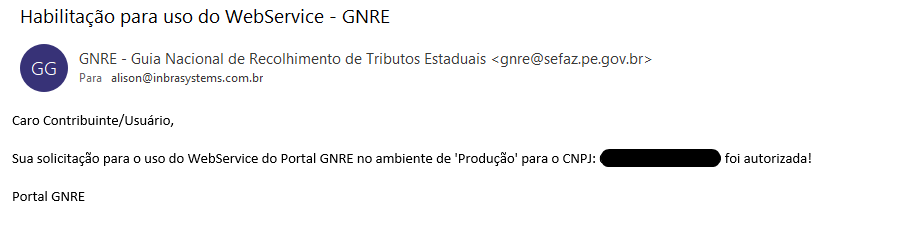
[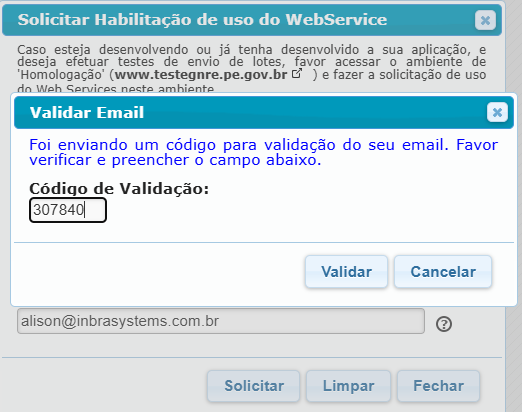](https://docs.inbrasystems.com.br/uploads/images/gallery/2026-06/NRIimage.png) **Clique em validar.****Aguarde o e-mail de autorização de uso do webservice**
[](https://docs.inbrasystems.com.br/uploads/images/gallery/2026-06/Ms1image.png)