
Como cadastrar ou atualizar uma empresa
INBRA SYSTEMS
MasterTransp — Cadastro e Atualização de Empresa
Objetivo: orientar os clientes na opçãrealização de cadastros e atualizações de informações empresariais no MasterTransp.
Público-alvo: clientes e usuários autorizados do sistema.
Versão: 1.0 — aguardando validação das telas do sistema.
1. Apresentação
A Inbra Systems desenvolve soluções tecnológicas para apoiar os processos operacionais e administrativos de seus clientes.
Este manual foi elaborado para orientar os usuários do MasterTransp na realização de dois procedimentos: cadastrar uma nova empresa e atualizar as informações de uma empresa já cadastrada.
O objetivo é facilitar a execução dessas atividades, reduzir erros de preenchimento e contribuir para a organização e a consistência dos dados registrados no sistema.
As instruções devem ser seguidas conforme as funcionalidades disponíveis na versão do MasterTransp utilizada pelo cliente.
Importante: os nomes exatos dos menus, botões e campos devem ser confirmados na versão instalada. Este manual não pressupõe caminhos de navegação que ainda não tenham sido verificados.
2. Preparação para o procedimento
EmpresasAntes de iniciar, certifique-se de que possui acesso ao MasterTransp e autorização para realizar a operação desejada.
Tenha disponíveis, conforme necessário:
Confira os dados com base nos registros oficiais da empresa e não utilize informações presumidas para preencher campos desconhecidos.
3. Cadastro de uma nova empresa
O cadastro deve ser realizado quando não existir um registro correspondente no menucontexto superiorem que a empresa será utilizada.
Etapa 1 — Acessar o MasterTransp
Entre no sistema por meio do ambiente disponibilizado pela sua empresa e utilize suas credenciais autorizadas.
Aguarde o carregamento da tela inicial do sistema.
inicial.
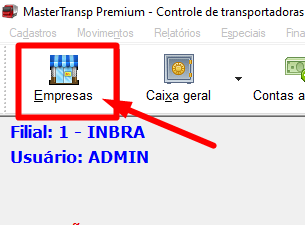
Etapa 2 — Localizar a área de cadastro
Na tela inicial, identifique a área responsável pelos cadastros empresariais.
O caminho exato deverá ser confirmado na versão utilizada. Caso não localize a funcionalidade, consulte a documentação correspondente ou entre em contato com o suporte da Inbra Systems.
Etapa 3 — Pesquisar a empresa
Antes de iniciar uma inclusão, pesquise a empresa pelo CNPJ ou por outro identificador disponibilizado.
Confira os resultados apresentados.
Se já existir um registro correspondente, verifique se o procedimento adequado é utilizar ou atualizar esse cadastro, evitando duplicidades.
Etapa 4 — Iniciar a inclusão
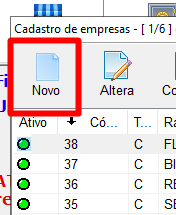
Se a empresa não estiver cadastrada, acesse a funcionalidade de inclusão disponibilizada pelo sistema.
Observe os campos apresentados e identifique quais informações são obrigatórias.
Caso tenha dúvidas sobre algum campo, procure orientação antes de concluir a operação.
Etapa 5 — Preencher as informações
Informe os dados solicitados, observando os formatos indicados pelo sistema.
A disponibilidade desses campos deve ser confirmada na tela real do MasterTransp.
Etapa 6 — Conferir os dados
Antes de salvar, revise as informações preenchidas.
Verifique se o CNPJ, a razão social, o endereço e os contatos estão corretos e se todos os campos obrigatórios foram preenchidos.
Corrija eventuais divergências antes de prosseguir.
Etapa 7 — Salvar o cadastro
Utilize a opção de gravação disponível na tela e aguarde o processamento.
Observe a mensagem apresentada pelo sistema para confirmar se a operação foi concluída ou se existe alguma pendência.
Se ocorrer um erro, leia a mensagem e verifique as informações indicadas antes de tentar novamente.
Etapa 8 — Confirmar o registro
Após salvar, consulte novamente a empresa e confira se os dados foram registrados corretamente.
Se o registro não aparecer ou apresentar informações incorretas, entre em contato com o suporte antes de realizar uma nova inclusão.
4. Atualização de uma empresa existente
A atualização deve ser realizada quando já existir um cadastro e houver necessidade de modificar informações.
Etapa 1 — Acessar o sistema
Entre no MasterTransp utilizando suas credenciais autorizadas.
Confirme se o usuário possui permissão para consultar e alterar o cadastro desejado.
Etapa 2 — Localizar a empresa
Acesse a funcionalidade de consulta de empresas e pesquise pelo CNPJ ou por outro identificador disponível.
Confira os dados do resultado para garantir que o registro selecionado pertence à empresa correta.
Etapa 3 — Consultar as informações atuais
Abra o registro existente e identifique os campos que precisam ser corrigidos ou atualizados.
Verifique quais informações devem ser mantidas e quais precisam de alteração.
Etapa 4 — Acessar a edição
Localize a funcionalidade de edição ou alteração disponibilizada pelo sistema.
Se a opção não estiver disponível, verifique as permissões do usuário ou solicite orientação ao suporte.
Etapa 5 — Atualizar os campos
Modifique somente as informações necessárias, utilizando dados corretos e atualizados.
As alterações podem envolver endereço, telefone, e-mail, nome fantasia ou outros campos permitidos pelo sistema.
Quando houver alteração de dados oficiais, utilize as informações correspondentes aos registros da empresa.
Se algum campo estiver bloqueado, não tente contornar a restrição. Procure orientação sobre o procedimento adequado.
Etapa 6 — Conferir as modificações
Antes de salvar, confira os dados alterados e verifique se nenhuma informação válida foi modificada indevidamente.
Certifique-se de que os campos obrigatórios permanecem preenchidos.
Etapa 7 — Salvar a atualização
Utilize a opção de gravação disponibilizada pelo sistema.
Aguarde o processamento e verifique a mensagem apresentada.
Se houver erro, siga as orientações indicadas e procure o suporte caso não consiga concluir a operação.
Etapa 8 — Validar a atualização
Consulte novamente o cadastro e confirme se as alterações foram registradas.
Se os dados não estiverem atualizados, verifique se a operação foi concluída ou se existe alguma pendência antes de tentar
novamente.
5. Orientações para evitar erros
Para manter a qualidade dos cadastros:
6. Solução de problemas
A empresa já está cadastrada: consulte o registro existente e verifique se é possível atualizá-lo.
O CNPJ apresenta erro: confira os dígitos e confirme se o número corresponde à empresa desejada.
Não consigo salvar: revise os campos obrigatórios e as mensagens apresentadas pelo sistema.
Não consigo editar: verifique suas permissões e consulte o suporte.
Os dados não foram atualizados: confirme o resultado da operação e solicite análise do suporte se o problema persistir.
Não encontro a empresa: confira o critério de pesquisa e os filtros utilizados antes de iniciar um novo cadastro.
7. Como solicitar suporte
Se encontrar dificuldades, entre em contato com os canais oficiais de atendimento da Inbra Systems.
Para facilitar a análise, informe:
Se necessário, envie uma captura de tela pelos canais autorizados, ocultando senhas e informações confidenciais desnecessárias.
8. Validação necessária antes da publicação
Para transformar este manual em um tutorial operacional definitivo, é necessário confirmar:
Após essa validação, poderão ser adicionadas capturas de tela numeradas, com indicações visuais de cada etapa.
9. Considerações finais
O cadastro correto e a atualização das informações empresariais contribuem para a organização e a consistência dos dados utilizados no MasterTransp.
A Inbra Systems recomenda que os procedimentos sejam realizados com atenção, respeitando as orientações do sistema e verificando as informações antes de confirmar cada operação.
Em caso de dúvidas, entre em contato com o suporte para receber orientações específicas sobre o procedimento.
Inbra Systems — tecnologia e suporte para as necessidades dos nossos clientes.