
Como cadastrar ou atualizar uma empresa
INBRA SYSTEMS
MasterTranspMANUAL —DE Cadastro e Atualização de EmpresaPROCEDIMENTO
Objetivo: orientar os clientes na realizaçãoCadastro de cadastros e atualizações de informações empresariaisempresa no MasterTransp.MasterTransp
Público-alvo:Siga clienteso epasso usuáriosa autorizadospasso do sistema.
Versão: 1.0 — aguardando validação das telas do sistema.
1. Apresentação
A Inbra Systems desenvolve soluções tecnológicasabaixo para apoiar os processos operacionais e administrativos de seus clientes.
Este manual foi elaborado para orientar os usuários do MasterTransp na realização de dois procedimentos: cadastrar uma nova empresa eno atualizarsistema as informações de uma empresa já cadastrada.MasterTransp.
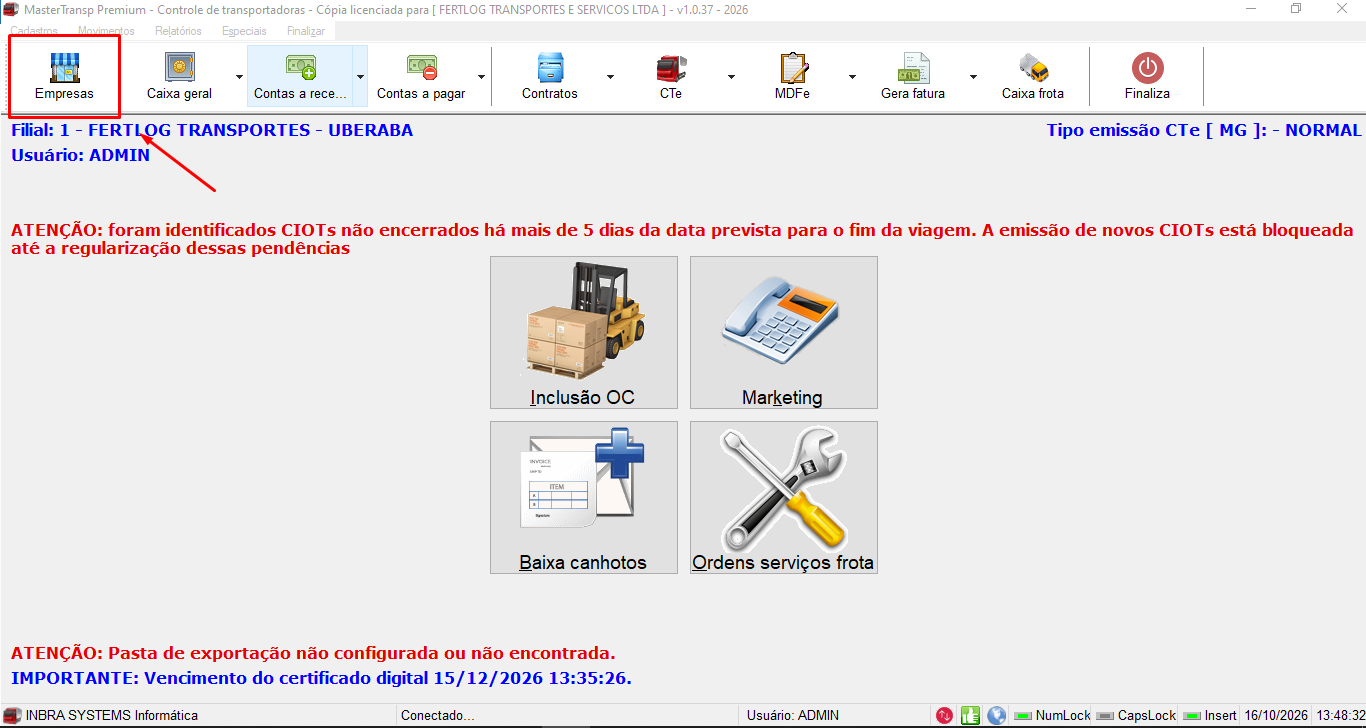
AsNa instruçõestela deveminicial serdo seguidasMasterTransp, conformelocalize ase funcionalidades disponíveisclique na versãoopção doEMPRESAS MasterTransppara utilizadaacessar peloa cliente.área de gerenciamento de empresas.
Importante:Demonstração osprática:
2. Preparação para o procedimento
Antes de iniciar, certifique-se de que possui acesso ao MasterTransp e autorização para realizar a operação desejada.
Tenha disponíveis, conforme necessário:
Confira os dados com base nos registros oficiais da empresa e não utilize informações presumidas para preencher campos desconhecidos.
3. Cadastro de uma nova empresa
O cadastro deve ser realizado quando não existirInicie um registro correspondente no contexto em que a empresa será utilizada.
Etapa 1 — Acessar o MasterTransp
Entre no sistema por meio do ambiente disponibilizado pela sua empresa e utilize suas credenciais autorizadas.
Aguarde o carregamento da tela inicial.
Se não conseguir acessar o sistema, verifique suas credenciais e, se necessário, solicite auxílio ao suporte.
Etapa 2 — Localizar a área denovo cadastro
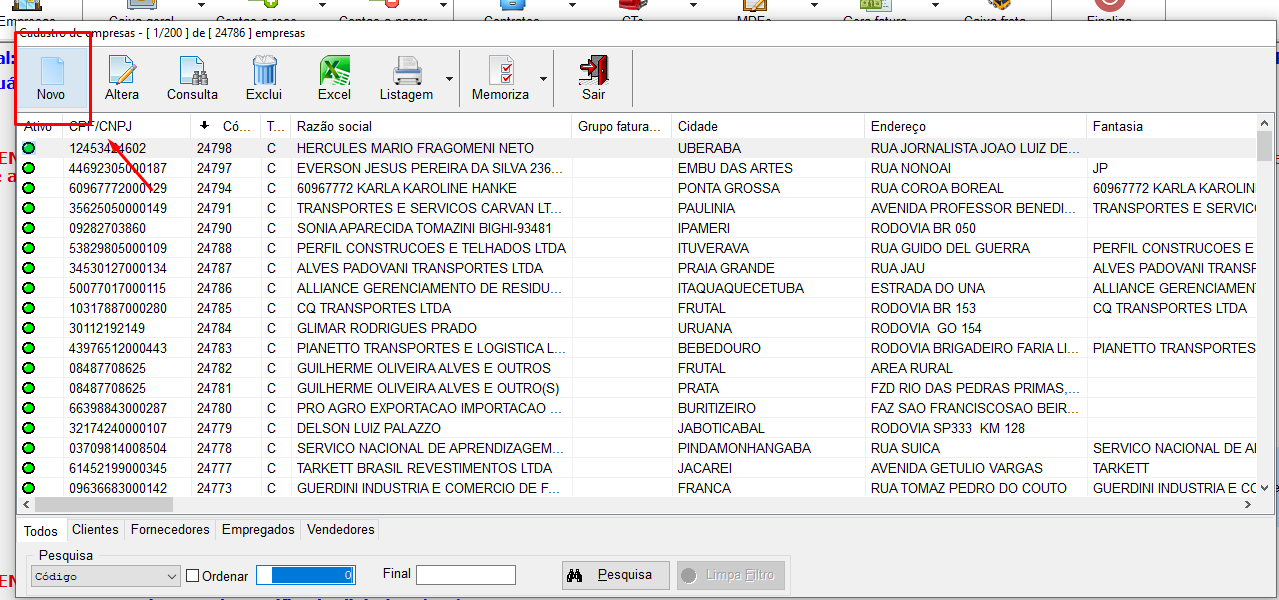
Na tela inicial,de identifiquegerenciamento de empresas, clique no menu NOVO para abrir a áreatela responsávelde pelospreenchimento cadastrosdos empresariais.dados cadastrais.
ODemonstração caminhoprática:
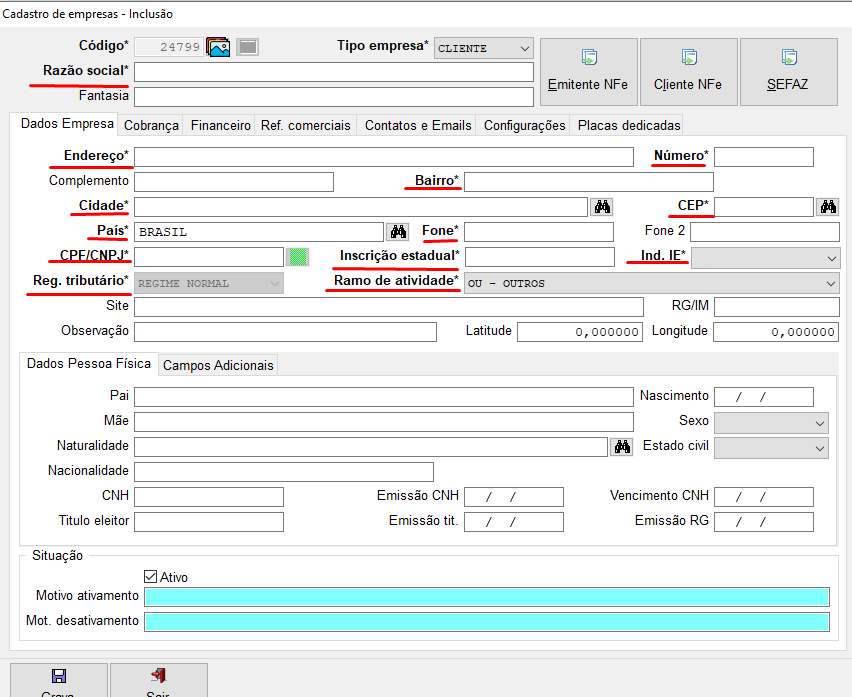
Etapa3. 3Preencha —os Pesquisardados ada empresa
AntesNa tela de iniciar uma inclusão, pesquise a empresa pelo CNPJ ou por outro identificador disponibilizado.
Confira os resultados apresentados.
Se já existir um registro correspondente, verifique se o procedimento adequado é utilizar ou atualizar esse cadastro, evitando duplicidades.
Etapa 4 — Iniciar a inclusão
Se a empresa não estiver cadastrada, acesse a funcionalidade de inclusão disponibilizada pelo sistema.
Observe os campos apresentados e identifique quais informações são obrigatórias.
Caso tenha dúvidas sobre algum campo, procure orientação antes de concluir a operação.
Etapa 5 — Preencher as informações
Informe os dados solicitados, observando os formatos indicados pelo sistema.
A disponibilidade desses campos deve ser confirmada na tela real do MasterTransp.
Etapa 6 — Conferir os dados
Antes de salvar, revise as informações preenchidas.
Verifique se o CNPJ, a razão social, o endereço e os contatos estão corretos e se todos os campos obrigatóriosobrigatórios, foramidentificados preenchidos.
Corrijanegrito, eventuais divergências antes de prosseguir.
Etapa 7 — Salvar o cadastro
Utilize a opção de gravação disponível na tela e aguarde o processamento.
Observe a mensagem apresentada pelo sistema para confirmar se a operação foi concluída ou se existe alguma pendência.
Se ocorrer um erro, leia a mensagem e verifiquecom as informações indicadascorrespondentes antes de tentar novamente.
Etapa 8 — Confirmar o registro
Após salvar, consulte novamente aà empresa eque confiraserá se os dados foram registrados corretamente.
Se o registro não aparecer ou apresentar informações incorretas, entre em contato com o suporte antes de realizar uma nova inclusão.
4. Atualização de uma empresa existente
A atualização deve ser realizada quando já existir um cadastro e houver necessidade de modificar informações.
Etapa 1 — Acessar o sistema
Entre no MasterTransp utilizando suas credenciais autorizadas.
Confirme se o usuário possui permissão para consultar e alterar o cadastro desejado.
Etapa 2 — Localizar a empresa
Acesse a funcionalidade de consulta de empresas e pesquise pelo CNPJ ou por outro identificador disponível.cadastrada.
Confira os dados dopreenchidos resultadoantes parade garantirprosseguir.
Demonstração o registro selecionado pertence à empresa correta.prática:
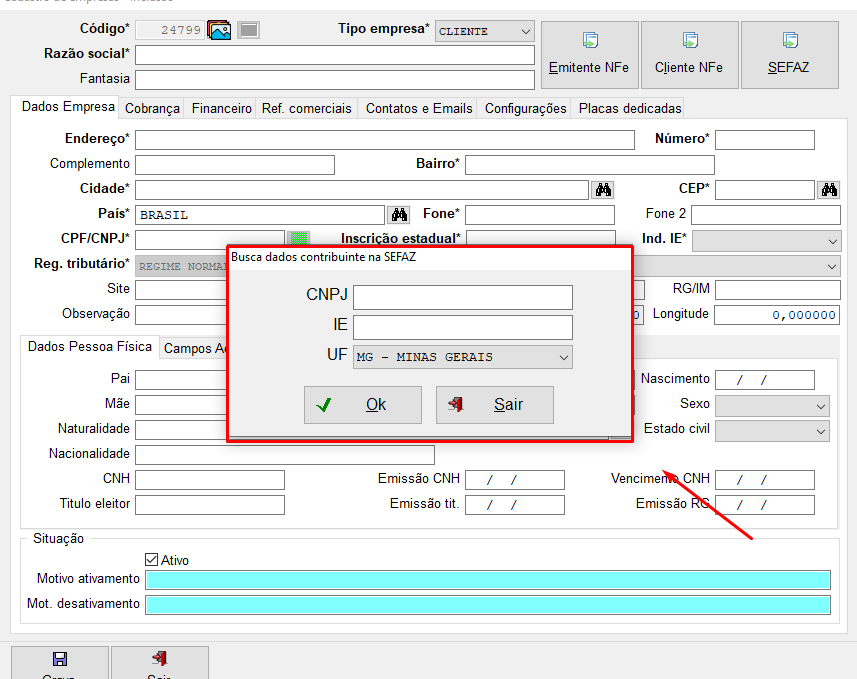
Etapa3.1. Caso precise de praticidade acesse pelo SEFAZ. Ele te permite o preenchimento de uns campus automaticamente.
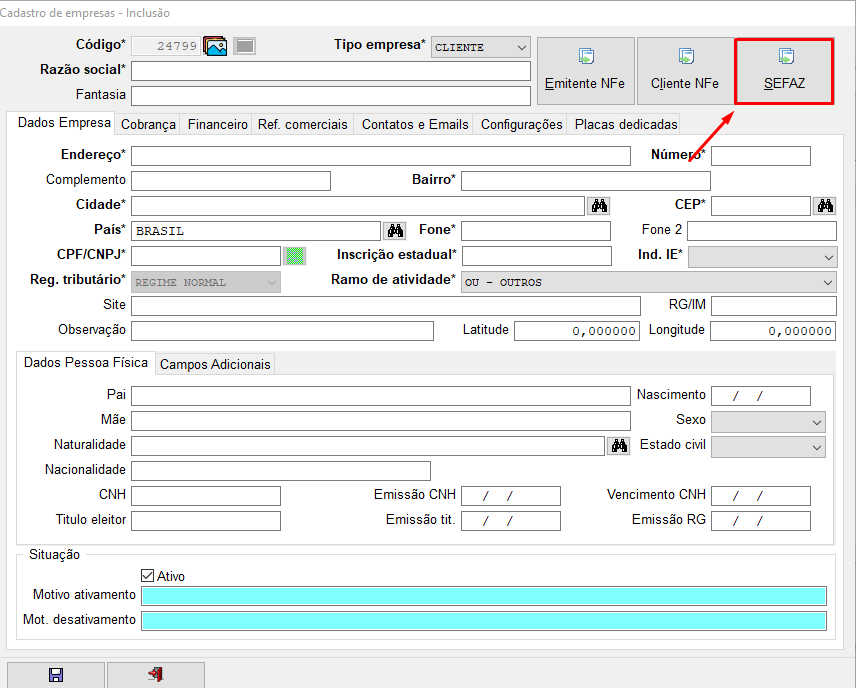
3.2 Quando você acessar essa parte aparecera essa tela:
3.3 —Após Consultarpreencher com o CNPJ clique em OK.
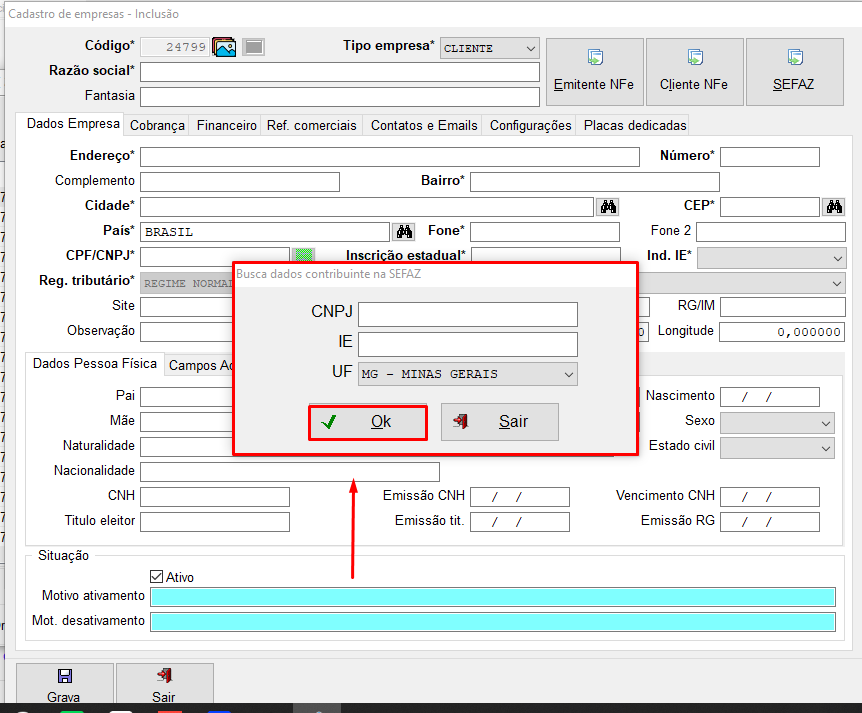
Dependendo do sistema, a Inscrição Estadual aparece automaticamente, para caso precise de agilidade com o processo. Caso não apareça, clique novamente em OK. Se mesmo após clicar duas vezes não aparecer você terá que preencher manualmente.
4 . Salve o cadastro
Após preencher todos os campos obrigatórios, clique no botão GRAVAR para salvar as informações atuais
Abra o registro existente e identifique os campos que precisam ser corrigidos ou atualizados.
Verifique quais informações devem ser mantidas e quais precisam de alteração.
Etapa 4 — Acessar a edição
Localize a funcionalidade de edição ou alteração disponibilizada pelono sistema.
SeDemonstração a opção não estiver disponível, verifique as permissões do usuário ou solicite orientação ao suporte.prática
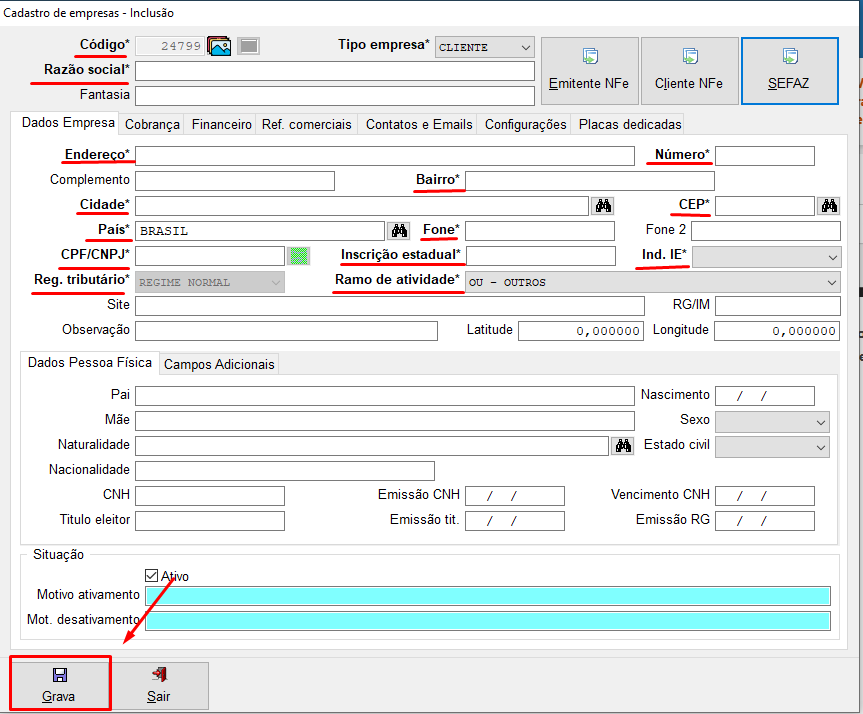
Etapa5. 5Após — Atualizar os campos
Modifique somentegravar as informaçõesinformações, necessárias,verifique utilizandose dadoso corretoscadastro foi salvo corretamente no sistema. Para isso aperte o botão de sair ao lado de GRAVAR e atualizados.
Asseu alteraçõescadastro podematualizando envolver endereço, telefone, e-mail, nome fantasia ou outros campos permitidos peloo sistema.
QuandoResultado houver alteração de dados oficiais, utilize as informações correspondentes aos registros da empresa.
Se algum campo estiver bloqueado, não tente contornar a restrição. Procure orientação sobre o procedimento adequado.
Etapa 6 — Conferir as modificações
Antes de salvar, confira os dados alterados e verifique se nenhuma informação válida foi modificada indevidamente.
Certifique-se de que os campos obrigatórios permanecem preenchidos.
Etapa 7 — Salvar a atualização
Utilize a opção de gravação disponibilizada pelo sistema.
Aguarde o processamento e verifique a mensagem apresentada.
Se houver erro, siga as orientações indicadas e procure o suporte caso não consiga concluir a operação.
Etapa 8 — Validar a atualização
Consulte novamente o cadastro e confirme se as alterações foram registradas.
Se os dados não estiverem atualizados, verifique se a operação foi concluída ou se existe alguma pendência antes de tentar
novamente.
5. Orientações para evitar erros
Para manter a qualidade dos cadastros:
6. Solução de problemasempresas.
A empresa já está cadastrada: consulte o registro existente e verifique se é possível atualizá-lo.
O CNPJ apresenta erro: confira os dígitos e confirme se o número corresponde à empresa desejada.
Não consigo salvar: revise os campos obrigatórios e as mensagens apresentadas pelo sistema.
Não consigo editar: verifique suas permissões e consulte o suporte.
Os dados não foram atualizados: confirme o resultado da operação e solicite análise do suporte se o problema persistir.
Não encontro a empresa: confira o critério de pesquisa e os filtros utilizados antes de iniciar um novo cadastro.
7. Como solicitar suporte
Se encontrar dificuldades, entre em contato com os canais oficiais de atendimento da Inbra Systems.
Para facilitar a análise, informe:
Se necessário, envie uma captura de tela pelos canais autorizados, ocultando senhas e informações confidenciais desnecessárias.
8. Validação necessária antes da publicação
Para transformar este manual em um tutorial operacional definitivo, é necessário confirmar:
Após essa validação, poderão ser adicionadas capturas de tela numeradas, com indicações visuais de cada etapa.
9. Considerações finais
O cadastro correto e a atualização das informações empresariais contribuem para a organização e a consistência dos dados utilizados no MasterTransp.
A Inbra Systems recomenda que os procedimentos sejam realizados com atenção, respeitando as orientações do sistema e verificando as informações antes de confirmar cada operação.
Em caso de dúvidas, entre em contato com o suporte para receber orientações específicas sobre o procedimento.
Inbra Systems — tecnologia e suporte para as necessidades dos nossos clientes.