
Como cadastrar ou atualizar uma empresa
MANUAL DE PROCEDIMENTO
Cadastro de empresa no MasterTransp
Siga o passo a passo abaixo para cadastrar uma nova empresa no sistema MasterTransp.
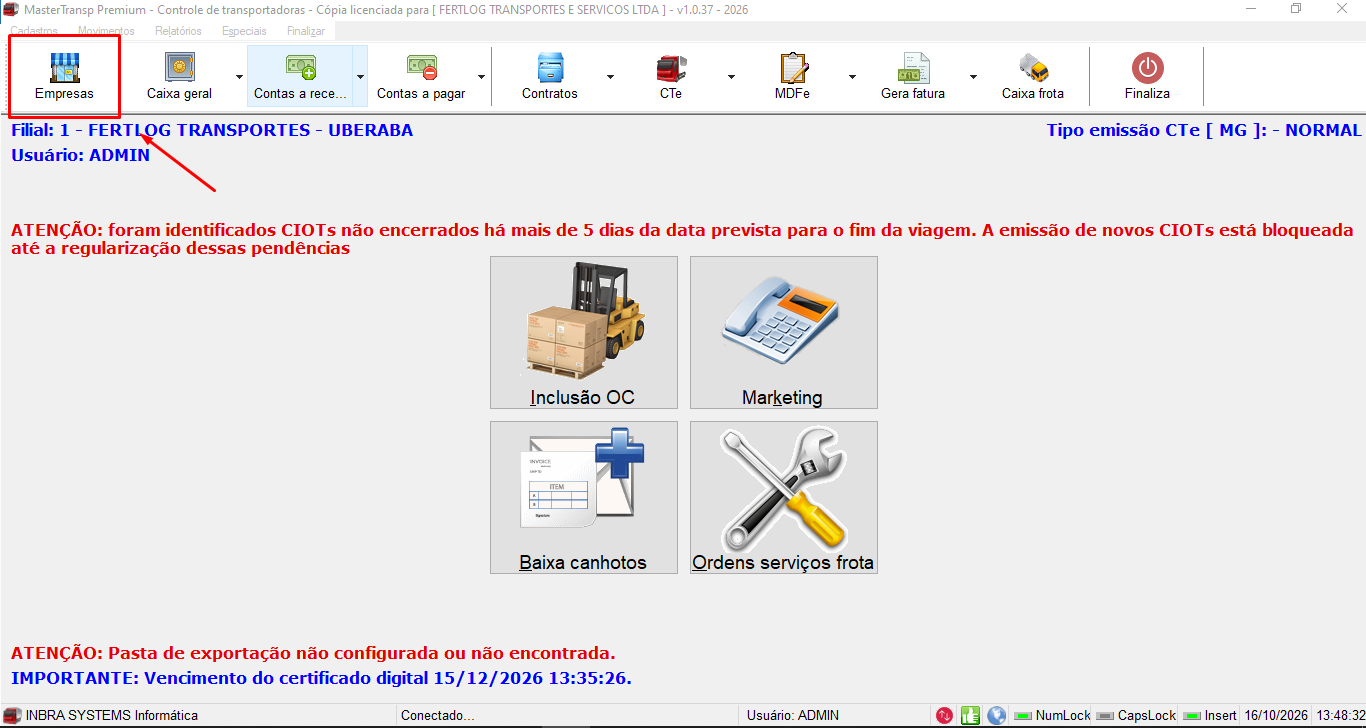
Na tela inicial do MasterTransp, localize e clique na opção EMPRESAS para acessar a área de gerenciamento de empresas.
Demonstração prática:
2. Inicie um novo cadastro
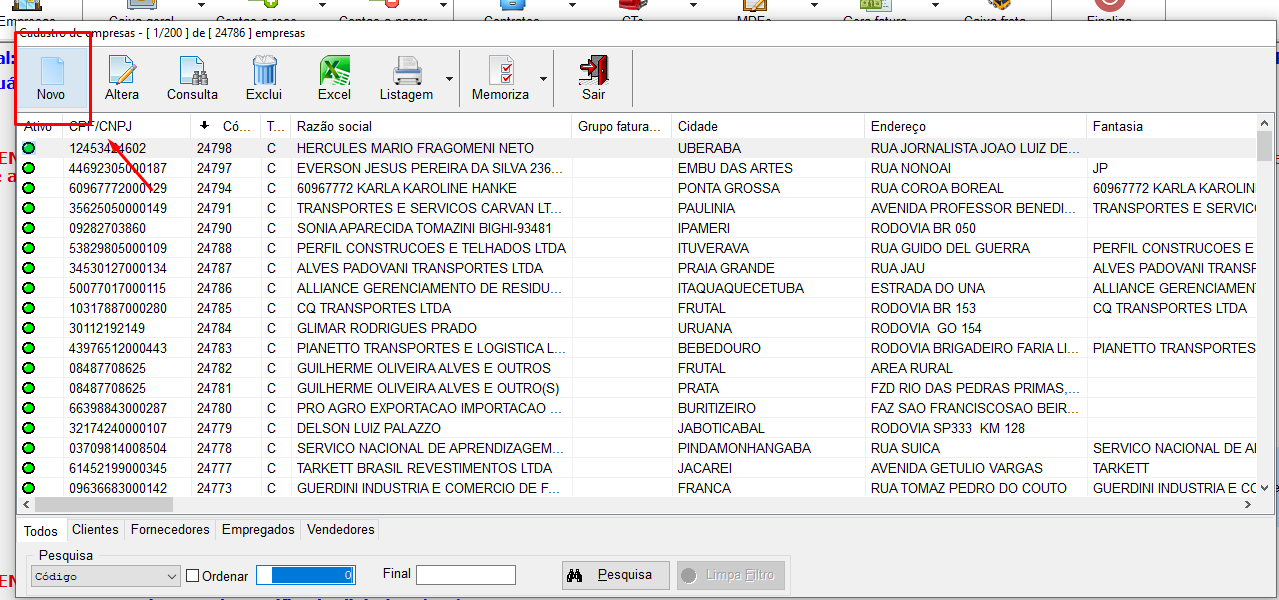
Na tela de gerenciamento de empresas, clique no menu NOVO para abrir a tela de preenchimento dos dados cadastrais.
Demonstração prática:
3. Preencha os dados da empresa
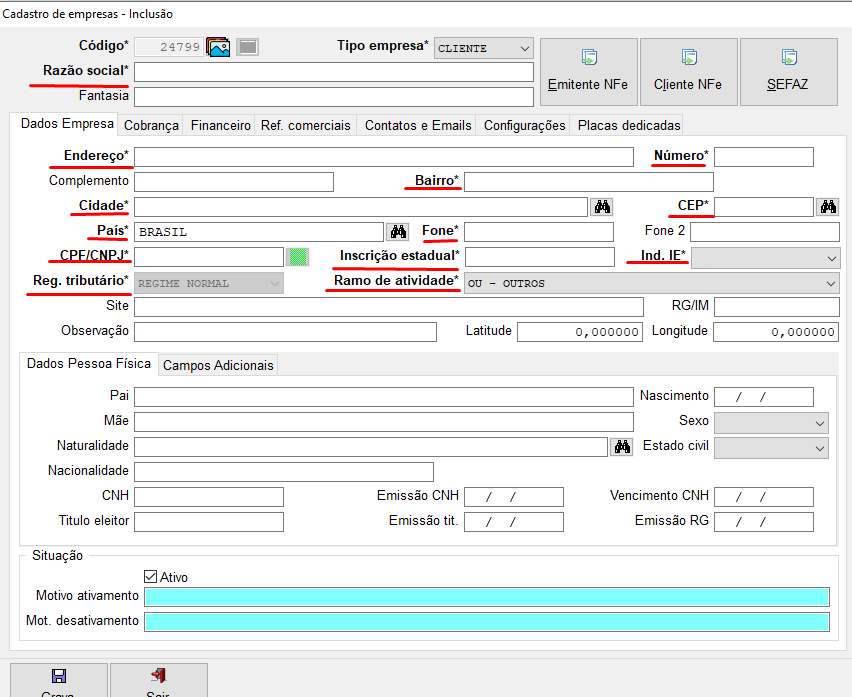
Na tela de cadastro, preencha todos os campos obrigatórios, identificados em negrito, com as informações correspondentes à empresa que será cadastrada.
Confira os dados preenchidos antes de prosseguir.
Demonstração prática:
3.1. Caso precise de praticidade acesse pelo SEFAZ. Ele te permite o preenchimento de uns campus automaticamente.
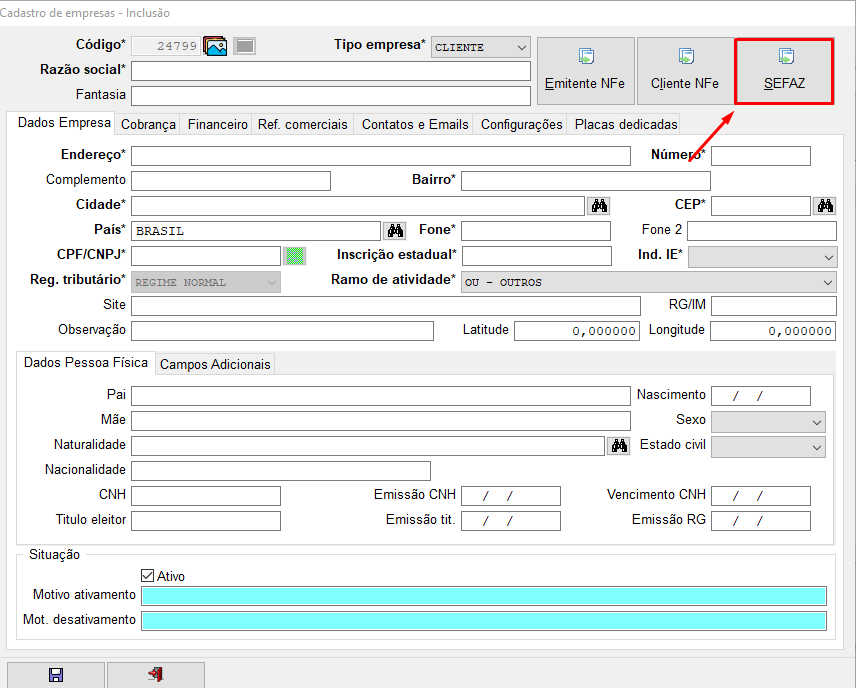
3.2 Quando você acessar essa parte aparecera essa tela:
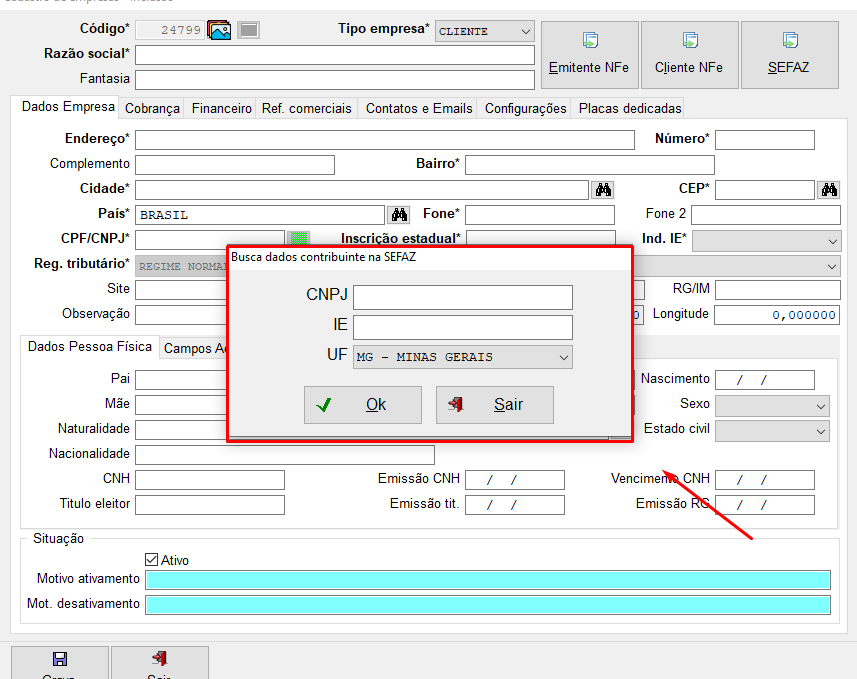
3.3 Após preencher com o CNPJ clique em OK.
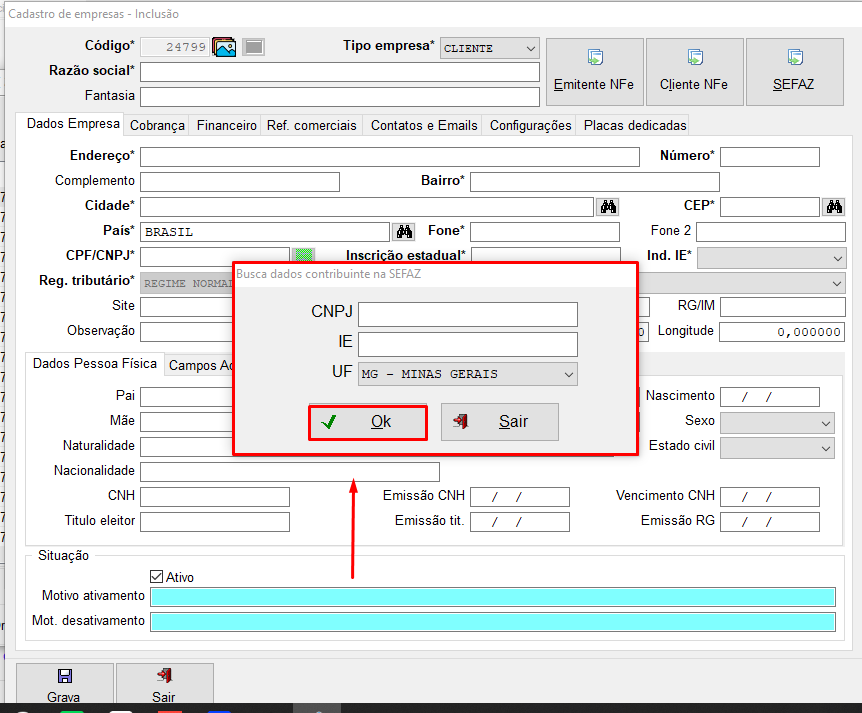
Dependendo do sistema, a Inscrição Estadual aparece automaticamente, para caso precise de agilidade com o processo. Caso não apareça, clique novamente em OK. Se mesmo após clicar duas vezes não aparecer você terá que preencher manualmente.
4 . Salve o cadastro
Após preencher todos os campos obrigatórios, clique no botão GRAVAR para salvar as informações inseridas no sistema.
Demonstração prática
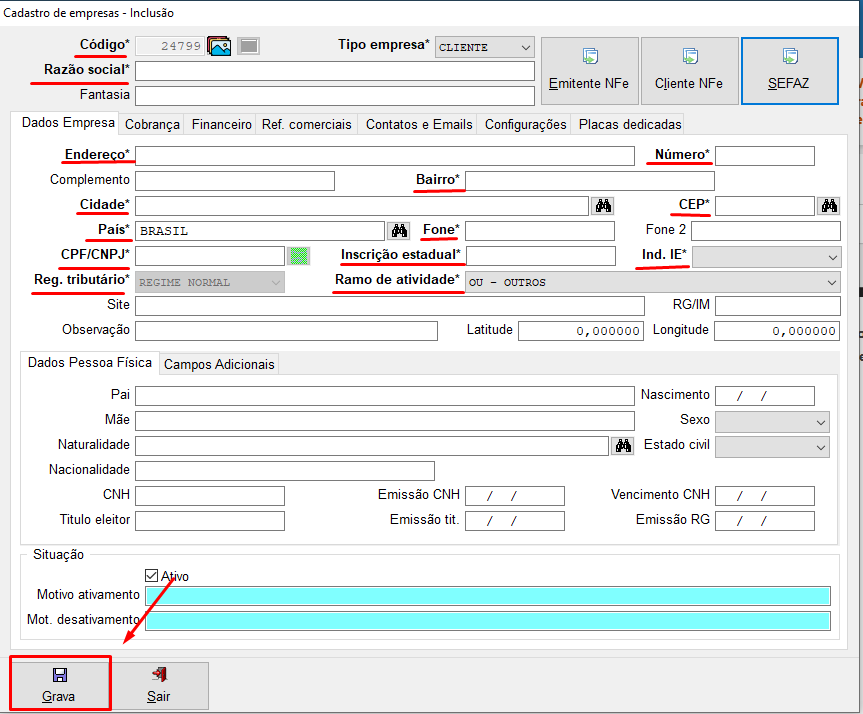
5. Após gravar as informações, verifique se o cadastro foi salvo corretamente no sistema. Para isso aperte o botão de sairSAIR ao lado de GRAVAR e procure seu cadastro atualizando o sistema.
Resultado esperado: a empresa estará cadastrada no MasterTransp e poderá ser localizada na área de gerenciamento de empresas.