
Como emitir RPAs em lote na rotina Notas emitidas contra o CNPJ
Essa rotina está disponível apenas para cooperativas.
Passo a passo
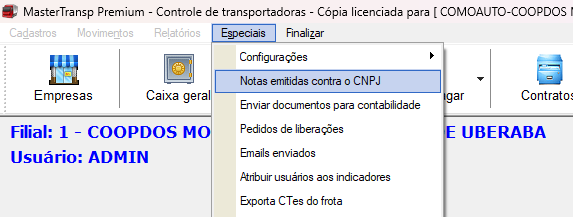
1. Na tela inicial do sistema, clique em Especiais e depois em Notas emitidas contra o CNPJ.
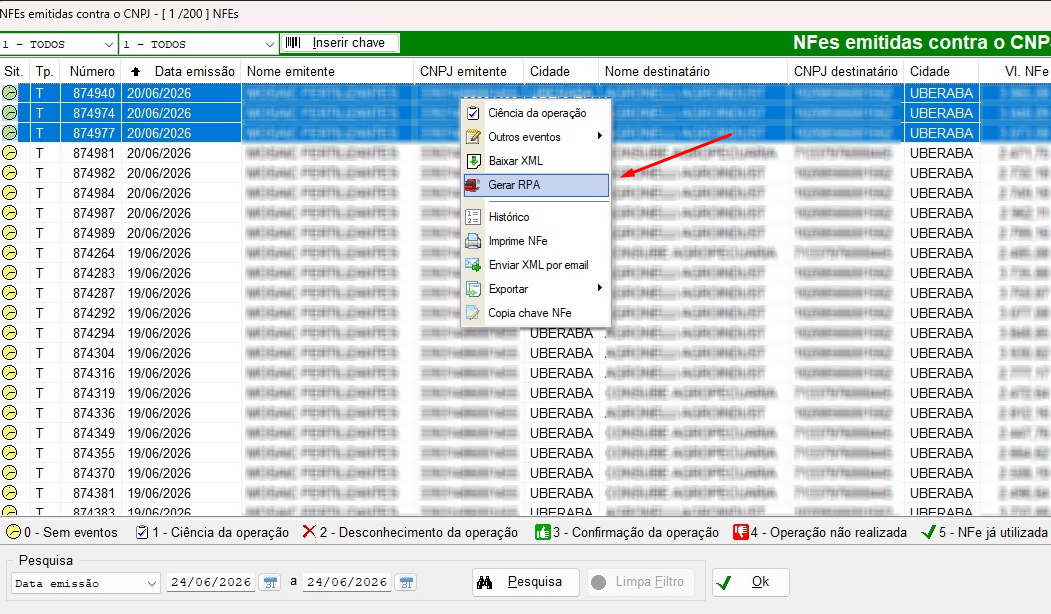
2. Selecione as notas desejadas, clique com o botão direito do mouse e escolha a opção Gerar RPA.
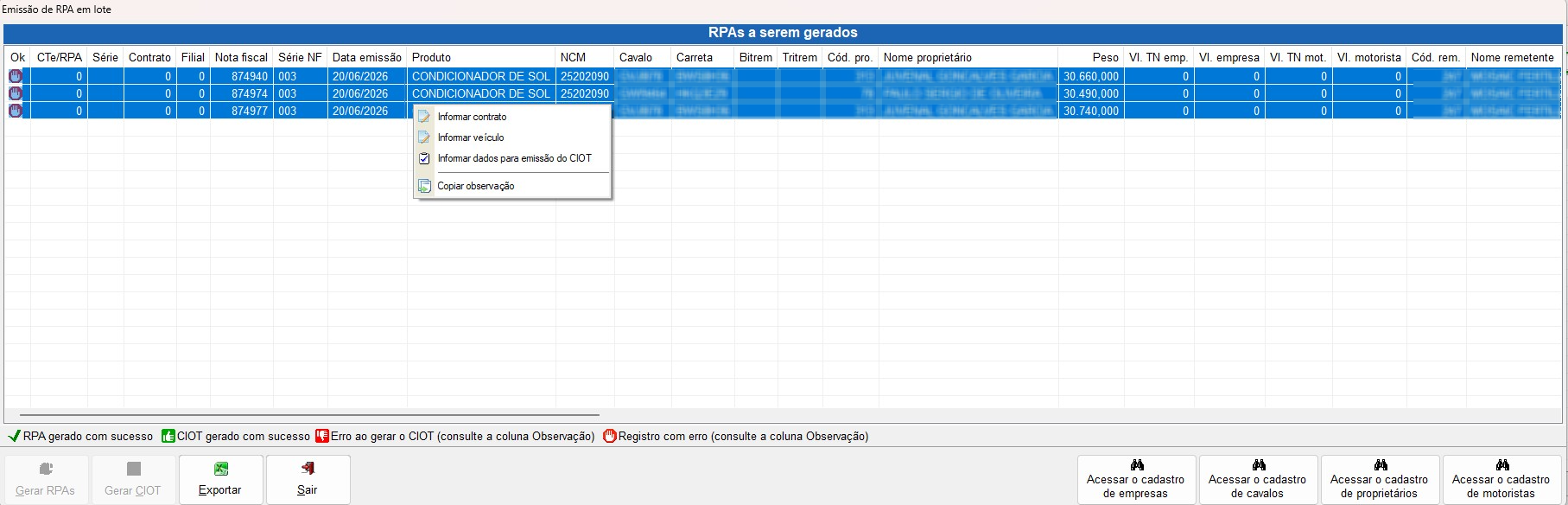
3. Na janela Emissão de RPA em Lote, é necessário informar o contrato para a definição do frete da empresa e do motorista. Para isso, selecione as notas desejadas, clique com o botão direito do mouse e escolha a opção Informar Contrato. Caso o sistema não tenha conseguido identificar a placa do veículo na NF-e, utilize a opção Informar Veículo.
4. Clique no botão Gerar RPAs para emitir um RPA para cada nota fiscal.
Se esse botão estiver desabilitado, significa que todos os RPAs da listagem possuem pendências. Para visualizar o motivo, arraste a barra de rolagem horizontal da janela até localizar a coluna Observação. A lista de pendências na emissão do RPA está disponível abaixo.
Lista de pendências
| Pendência | Solução |
|
Não foi possível localizar os dados da NFe
|
Ocorreu um problema na leitura dos dados do XML da NF-e. Entre em contato com o suporte informando a chave de acesso da NF-e com problemas. |
|
Contrato não informado
|
Selecione as notas, clique com o botão direito do mouse sobre elas e escolha a opção Informar contrato. |
|
Não foi possível identificar a placa do veículo, informe manualmente
|
Selecione as notas, clique com o botão direito do mouse sobre elas e escolha a opção Informar veículo. |
|
Veículo placa [ XXXXXXX ] não cadastrado
|
Verifique se a placa exibida na coluna Cavalo está correta. Caso esteja incorreta, clique com o botão direito do mouse sobre a nota e escolha a opção Informar Veículo. Caso esteja correta, clique no botão Acessar o cadastro de cavalos e realize o cadastro. |
|
Motorista não informado no cadastro de cavalos
|
Clique no botão Acessar o cadastro de cavalos e informe o código do motorista no cadastro do cavalo. |
|
NCM não encontrado
|
O sistema não pode localizar o NCM do produto da nota fiscal. Entre em contato com o suporte informando a chave de acesso da NF-e com problemas. |
|
Remetente CPF/CNPJ [ XX.XX.XXX/XXXX-XX ] e IE [ XXXXXX ] não cadastrado
|
Clique no botão Acessar o cadastro de empresas e cadastre o emitente da nota. |
|
A cidade do remetente código [ 999 ] é diferente da cidade do cadastro de empresas
|
Clique no botão Acessar o cadastro de empresas e atualize o endereço do emitente da nota. |
|
Destinatário CPF/CNPJ [ XX.XX.XXX/XXXX-XX ] e IE [ XXXXXX ] não cadastrado
|
Clique no botão Acessar o cadastro de empresas e cadastre o cliente da nota. |
|
A cidade do destinatário código [ 999 ] é diferente da cidade do cadastro de empresas
|
Clique no botão Acessar o cadastro de empresas e atualize o endereço do cliente da nota. |
Emitindo o CIOT
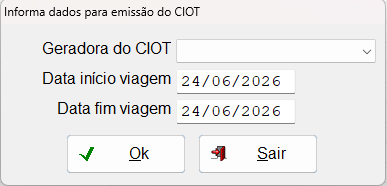
Opcionalmente, é possível emitir um CIOT para cada nota fiscal após a emissão do RPA. Para isso, selecione as notas desejadas, clique com o botão direito do mouse sobre elas e selecione a opção Informar Dados para Emissão do CIOT. Nessa janela, informe a geradora do CIOT e as datas previstas de início e término da viagem.
Para que o CIOT seja emitido sem rejeição, pode ser necessário informar a latitude e a longitude no cadastro do remetente e do destinatário.
Após isso, clique no botão Gerar CIOT.
Se o CIOT for emitido com sucesso, será exibido o ícone  . Caso ocorra alguma falha, será exibido o ícone
  . Para visualizar a rejeição na emissão, arraste a barra de rolagem horizontal da janela até localizar a coluna Observação.
Se necessário, consulte a página CIOT - Soluções de problemas.